eSIM-Installationsanleitung
So installieren und aktivieren Sie Ihre eSIM
3 Schritte zur Verwendung einer eSIM
Überprüfen Sie die Gerätekompatibilität
Installieren Sie Ihre eSIM
Aktivieren Sie Ihre eSIM


Überprüfen Sie, ob Ihre eSIM kompatibel ist
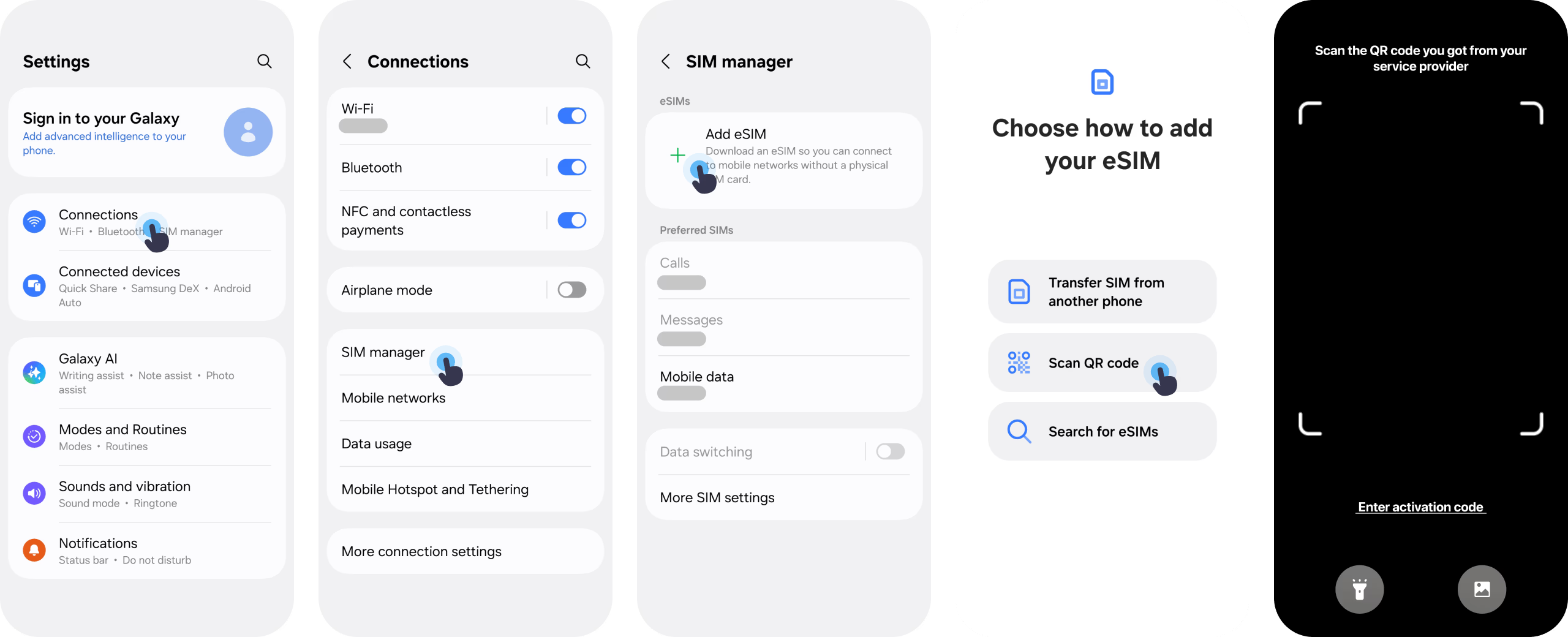
Um zu überprüfen, ob Ihr Telefon eSIM-kompatibel ist, prüfen Sie, ob auf Ihrem Gerät die Option „Eine eSIM hinzufügen“ vorhanden ist. Wenn Sie die Option „Eine eSIM hinzufügen“ haben, ist Ihr Gerät eSIM-kompatibel.
Android:
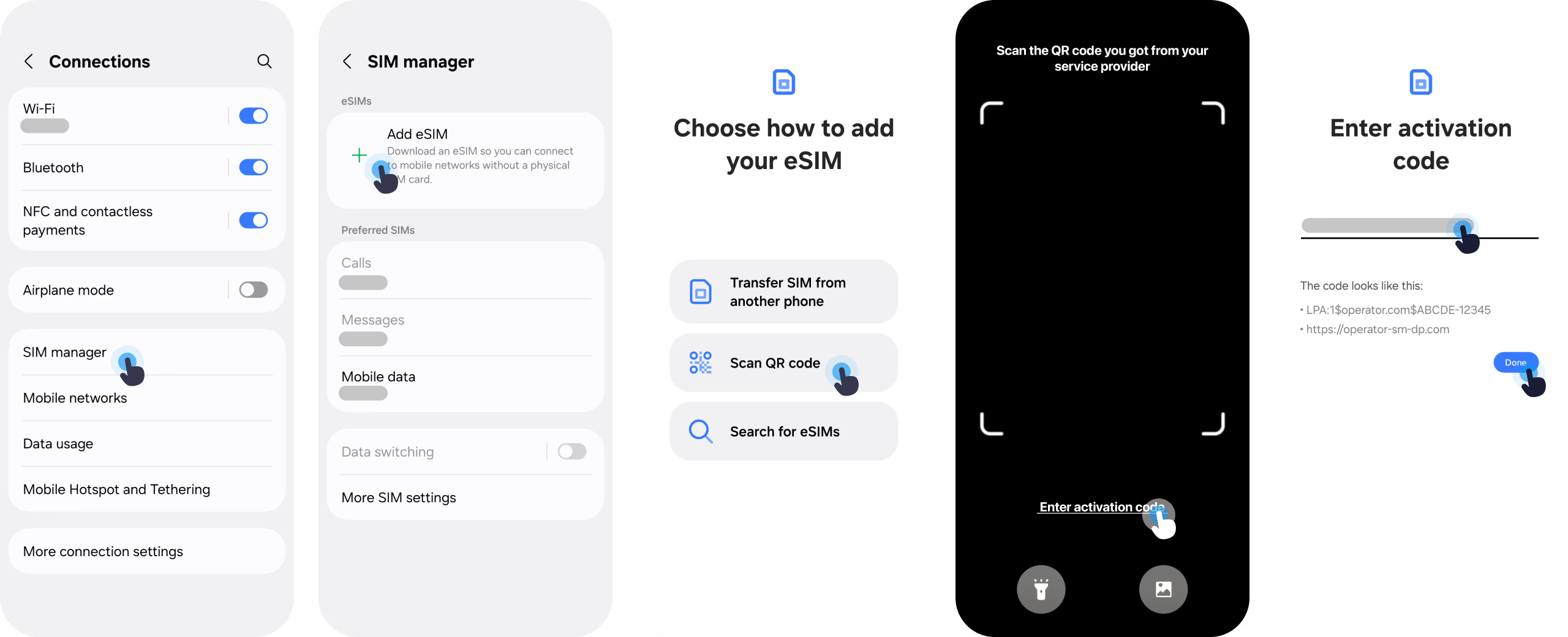
- Gehen Sie zu Einstellungen > SIM-Manager
- Suchen Sie nach der Option „Eine eSIM hinzufügen“.
iOS:
- Gehen Sie zu Netzwerk / Mobilfunk
- Suchen Sie nach der Option „Eine eSIM hinzufügen“.
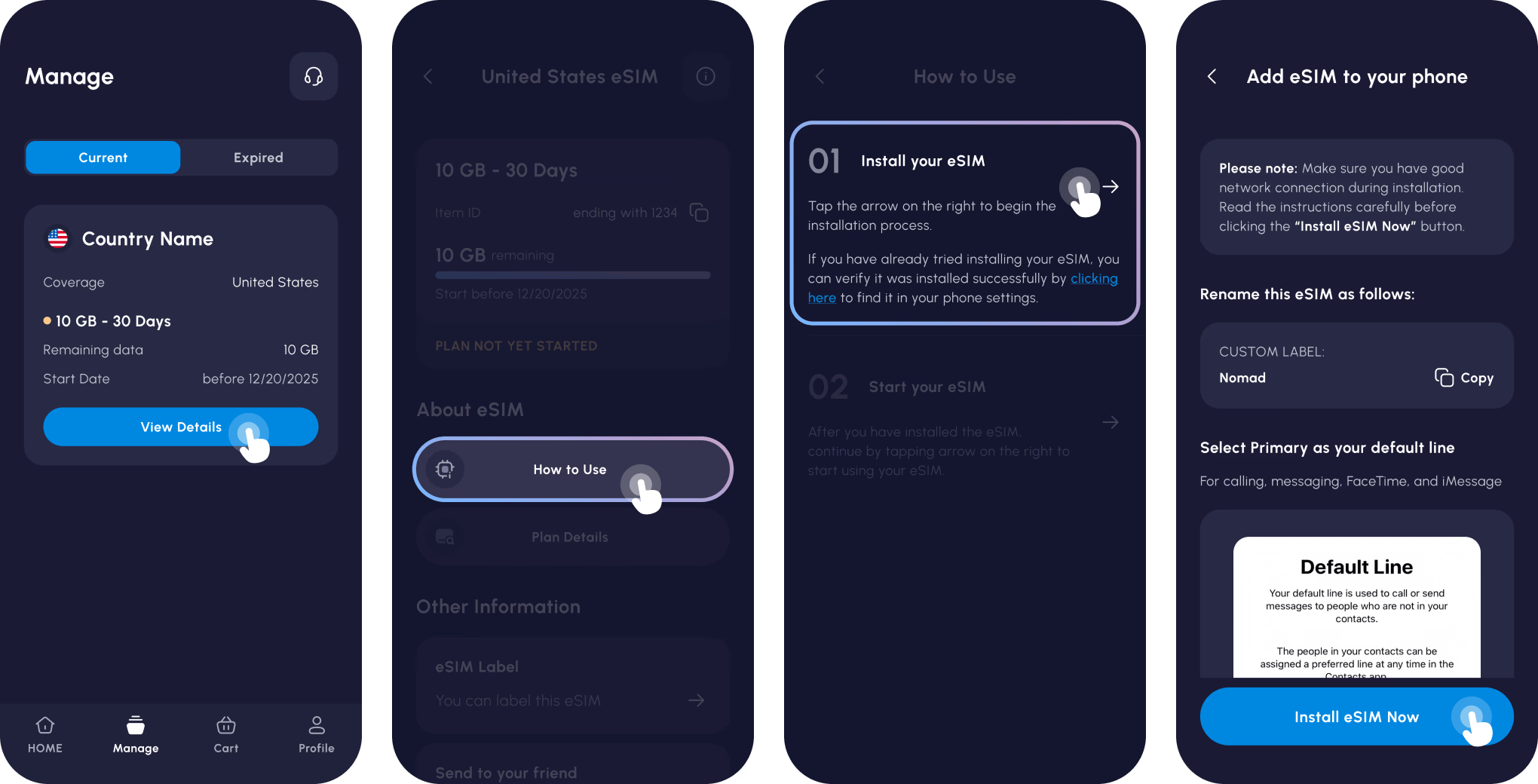
Methode 1: Automatische Installation über die Nomad-App.
Wenn Sie eine Nomad eSIM mit einem eSIM-kompatiblen Gerät erworben haben, werden Sie nach erfolgreichem Kauf Ihrer eSIM aufgefordert, Ihre eSIM zu installieren. Wählen Sie einfach die Option „Automatisch hinzufügen“ und befolgen Sie die Anweisungen auf dem Bildschirm, um Ihre eSIM zu installieren.
Wir empfehlen, die eSIM bald nach dem Kauf des Plans zu installieren, um sicherzustellen, dass Sie die Daten dann nutzen können, wenn Sie sie benötigen. Wenn Sie es jedoch noch nicht installieren möchten, können Sie zu einem späteren Zeitpunkt problemlos zur App zurückkehren, um Ihre eSIM zu installieren.
1Gehen Sie zur Seite „eSIM verwalten“ in Ihrer Nomad iOS- oder Android-App
2Wählen Sie die eSIM aus, die Sie installieren möchten
3Wählen Sie „Verwendung“ aus.
4Wählen Sie die Option „Automatisch hinzufügen“
5Wählen Sie „eSIM jetzt installieren“
6Befolgen Sie die Anweisungen auf dem Bildschirm


Manuelle Installation Ihrer eSIM
Wenn Sie Ihre eSIM nicht automatisch installieren können oder wenn Sie Ihre eSIM auf einem separaten Gerät gekauft haben, können Sie Ihre eSIM trotzdem manuell installieren.
Es gibt mehrere Möglichkeiten, Ihren eSIM-Datenplan zu installieren, und Nomad hat versucht, den Prozess so weit wie möglich zu rationalisieren. Wie bei allen eSIM-Anbietern – nicht nur bei Nomad – gibt es zwei Möglichkeiten, Ihre eSIM zu installieren:
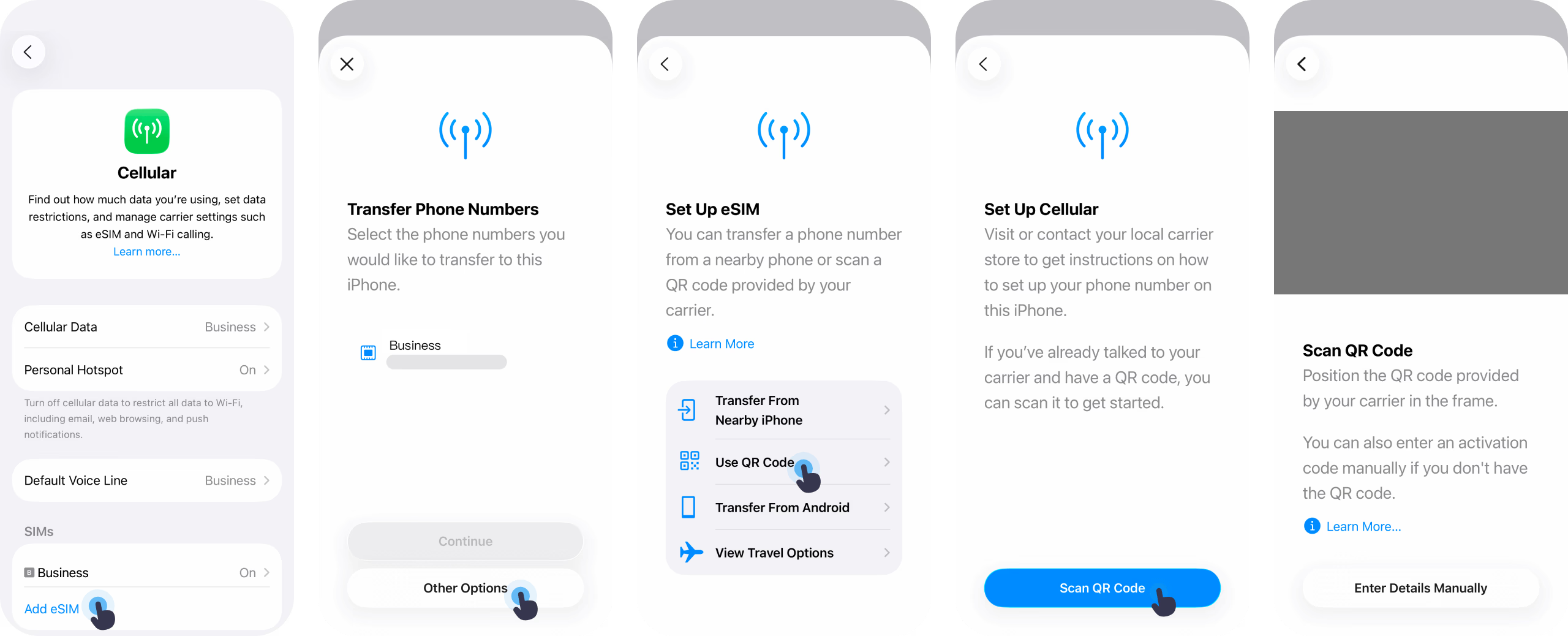
Methode 2: Manuelle eSIM-Installation über QR-Code
Die empfohlene Methode zur Installation Ihrer eSIM ist die Verwendung des QR-Codes, den wir per In-App-Anleitung und E-Mail bereitgestellt haben (wenn Sie nicht bei Nomad sind, senden Ihnen die meisten Anbieter die Anweisungen per E-Mail).
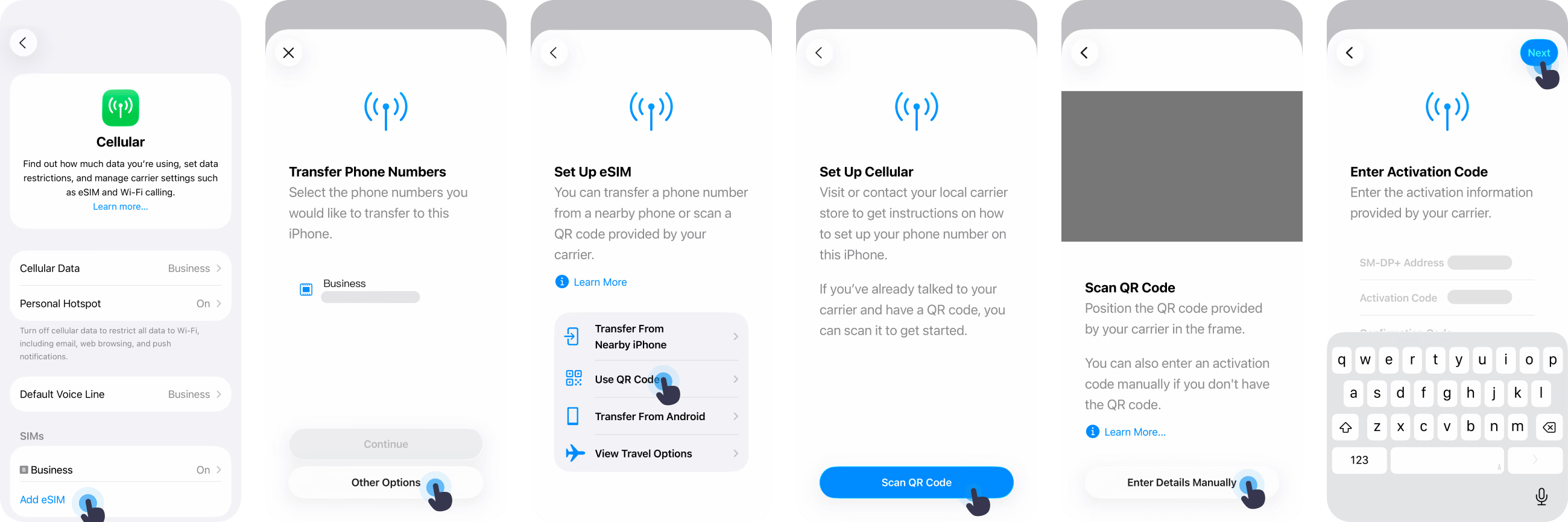
Methode 3: Manuelle eSIM-Installation über manuelle Eingabe
Auch wenn dies nicht empfohlen wird, kann es sein, dass Sie es aus verschiedenen Gründen vorziehen, Ihre eSIM per manueller Eingabe zu installieren. Geben Sie die Details Ihrer eSIM manuell ein, indem Sie die folgenden Schritte ausführen.
Überprüfen Sie dies Schritt für Schritt-Anleitung für detaillierte Anweisungen zur manuellen Installation Ihrer eSIM
Aktivieren Sie Ihre eSIM
Um Ihre Daten nutzen zu können, muss Ihr eSIM-Plan aktiviert werden. Finde mehr heraus über den Unterschied zwischen eSIM-Installation und eSIM-Aktivierung.

01 Am Ziel ankommen

02 Schalten Sie Ihre eSIM ein
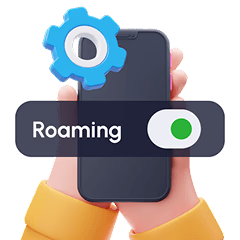
03 Aktivieren Sie Datenroaming
Einige eSIMs erfordern möglicherweise eine manuelle Aktivierung. Weitere Informationen finden Sie in Ihren eSIM-Installationsanweisungen.
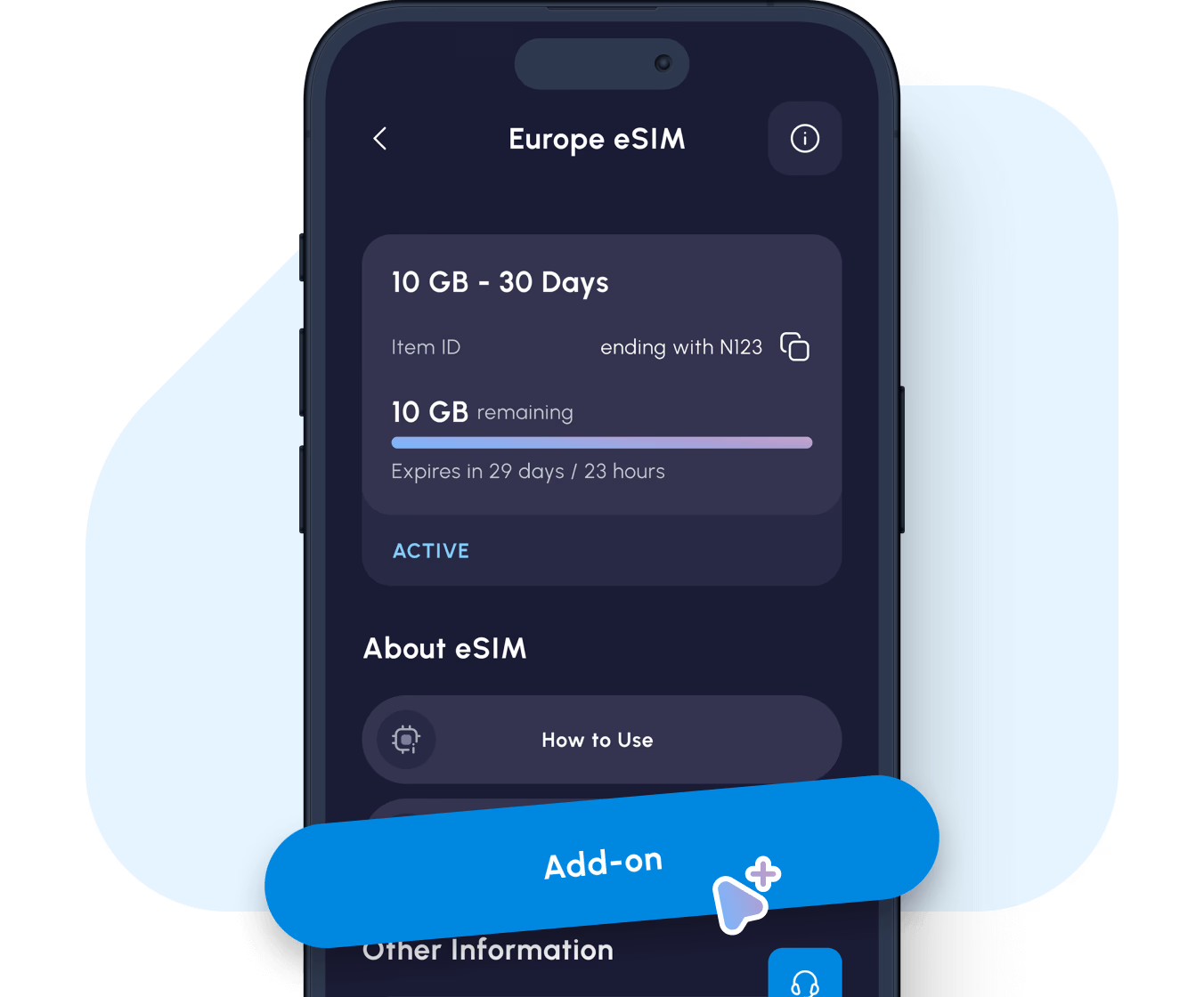
So fügen Sie Daten zu Ihrer eSIM hinzu.
Fügen Sie ohne Neuinstallation sofort weitere Daten über die App oder Website hinzu.
Wenn Sie bereits eine aktive eSIM installiert haben, können Sie nahtlos weitere Daten hinzufügen, ohne eine weitere eSIM installieren zu müssen.
Gehen Sie einfach zur Seite „Verwalten“ in der Nomad-App oder zur Seite „Meine eSIMs“ auf der Nomad-Website, klicken Sie auf „Weitere Daten hinzufügen“ und genießen Sie die Konnektivität ohne Unterbrechung.
Bitte beachten Sie, dass Add-ons nur gekauft werden können, wenn Ihre eSIM noch nicht abgelaufen ist und Ihr aktueller Datentarif nicht aufgebraucht ist. Stellen Sie sicher, dass Sie im Voraus weitere Daten hinzufügen.
Die Add-on-Daten werden automatisch aktiviert, wenn die Daten Ihres aktuellen Plans aufgebraucht sind oder wenn Ihr aktueller Plan abläuft, je nachdem, was früher eintritt.
Weitere Daten hinzufügenHäufig gestellte Fragen
01
Was passiert, wenn der QR-Code nicht funktioniert?
02
Soll ich die Installation jetzt durchführen oder bei der Landung?
03
Kann ich meine eSIM neu installieren, wenn ich sie lösche?
04
Was passiert, wenn ich das Telefon wechsle?
05