Guía de instalación de eSIM
Cómo instalar y activar tu eSIM
3 pasos para usar una eSIM
Comprobar la compatibilidad del dispositivo
Instala tu eSIM
Activa tu eSIM


Comprueba que tu eSIM es compatible
Para verificar si su teléfono es compatible con eSIM, verifique si hay una opción para "Agregar una eSIM" en su dispositivo. Si tiene la opción de "Agregar una eSIM", su dispositivo es compatible con eSIM.
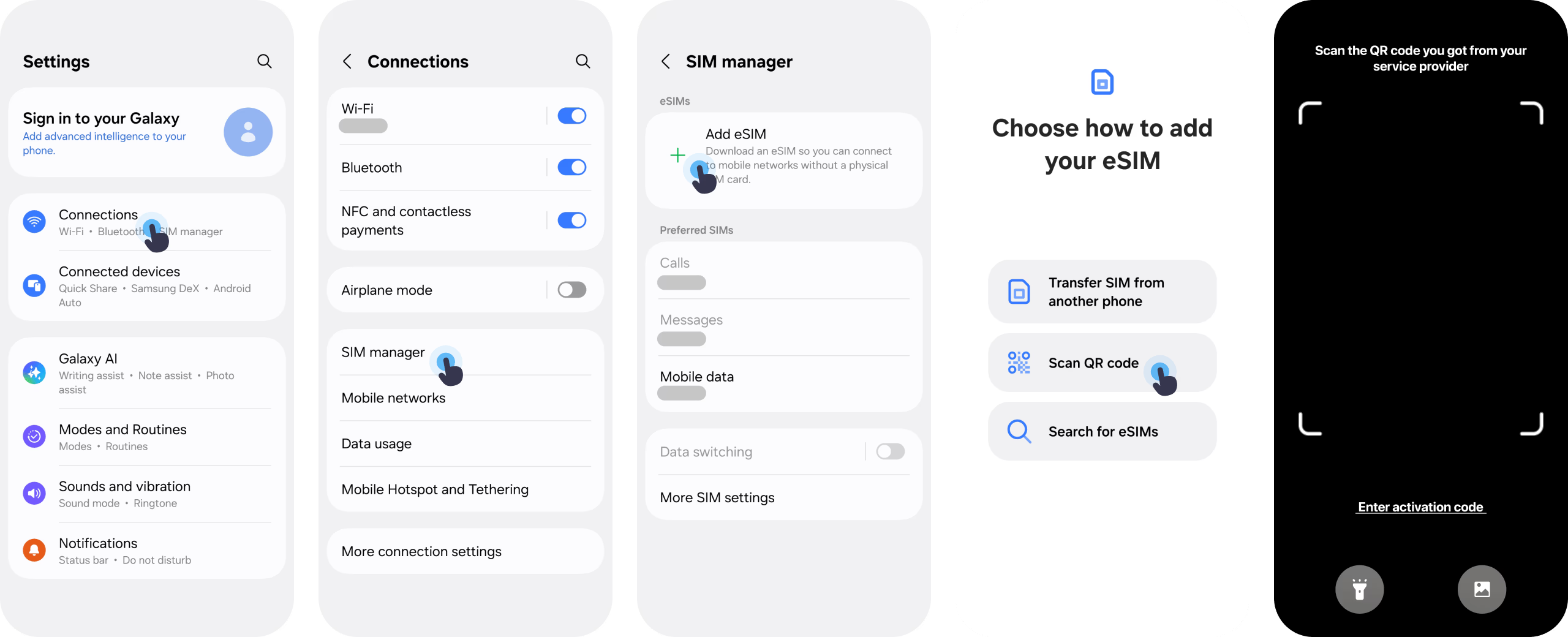
Android:
- Vaya a Configuración > Administrador SIM
- Busque la opción para 'Agregar una eSIM'
iOS:
- Ir a Red/Celular
- Busque la opción para 'Agregar una eSIM'
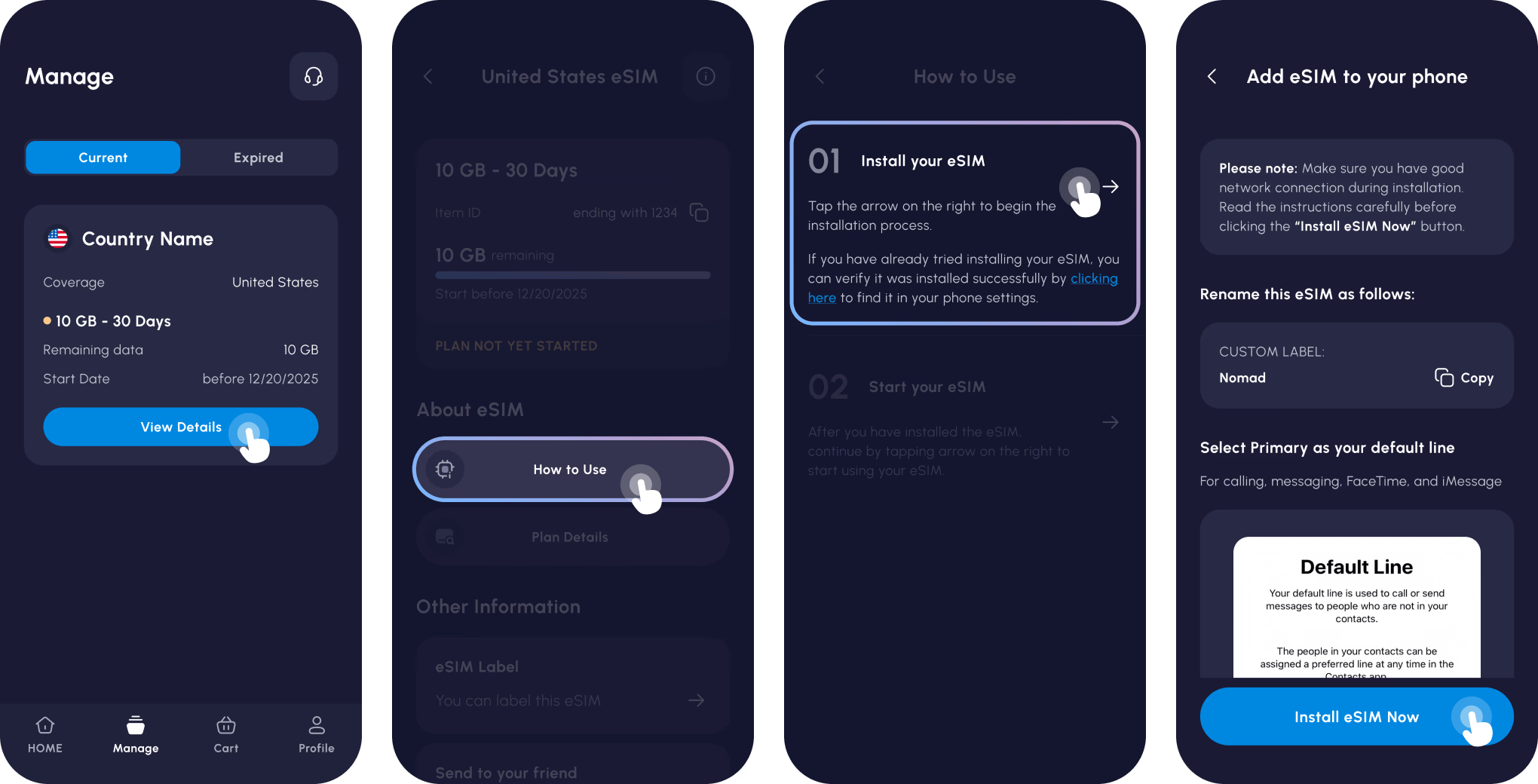
Método 1: Instalación automática desde la aplicación Nomad.
Si compró una eSIM Nomad usando un dispositivo compatible con eSIM, se le pedirá que instale su eSIM luego de realizar la compra exitosa de su eSIM. Simplemente selecciona la opción 'Agregar automáticamente' y sigue las instrucciones en pantalla para instalar tu eSIM.
Recomendamos instalar la eSIM poco después de comprar el plan, para asegurarte de que puedas comenzar a usar los datos cuando los necesites. Sin embargo, si no deseas instalarla todavía, puedes volver fácilmente a la aplicación para instalar tu eSIM más adelante.
1Vaya a la página Administrar eSIM en su aplicación Nomad para iOS o Android
2Selecciona la eSIM que deseas instalar
3Seleccione 'Cómo utilizar'
4Elija la opción para 'Agregar automáticamente'
5Seleccione 'Instalar eSIM ahora'
6Siga las instrucciones en pantalla


Instalación manual de tu eSIM
Si no puede instalar su eSIM automáticamente, o si compró su eSIM en un dispositivo separado, aún puede instalar su eSIM manualmente.
Hay algunas formas de instalar su plan de datos eSIM y Nomad ha intentado agilizar el proceso tanto como sea posible. Como ocurre con todos los proveedores de eSIM, no solo con Nomad, existen 2 opciones para instalar tu eSIM:
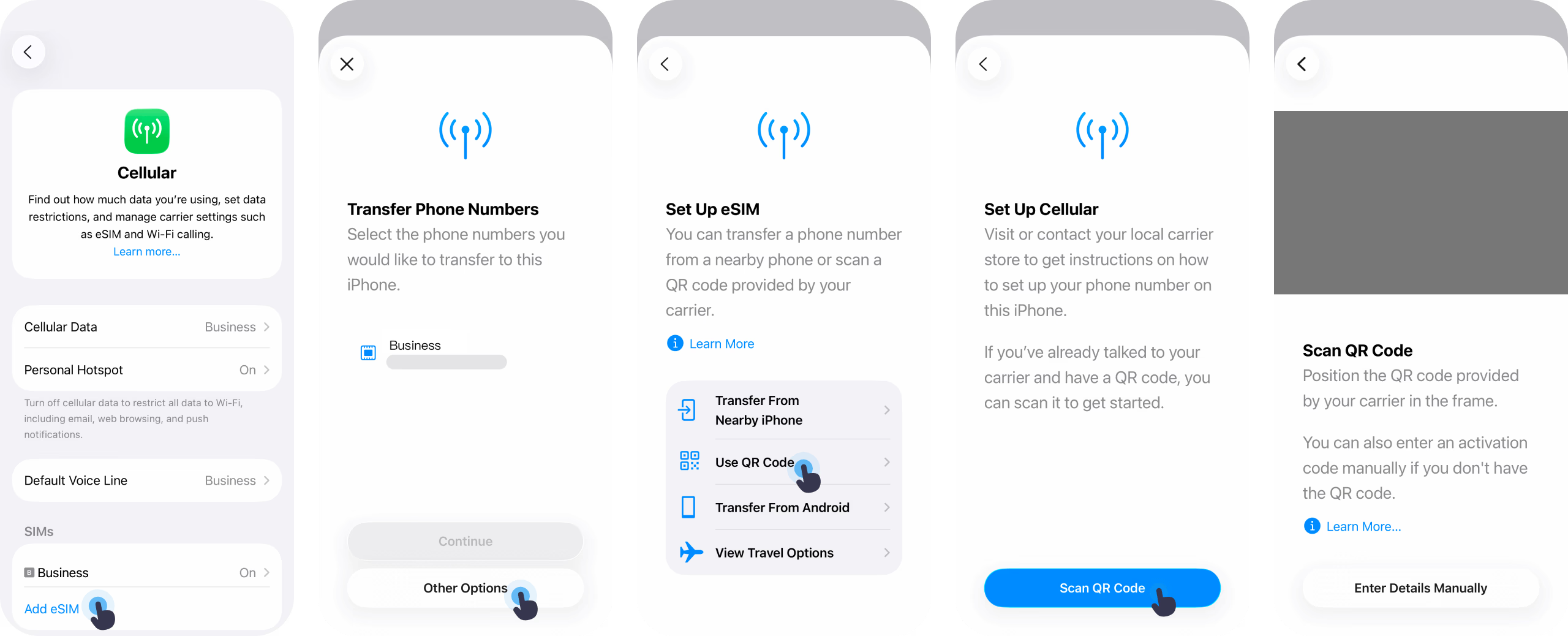
Método 2: Instalación manual de eSIM mediante código QR
La forma recomendada de instalar tu eSIM es a través del código QR que te proporcionamos mediante instrucciones en la aplicación y por correo electrónico (si no estás en Nomad, la mayoría de los proveedores te enviarán las instrucciones por correo electrónico).
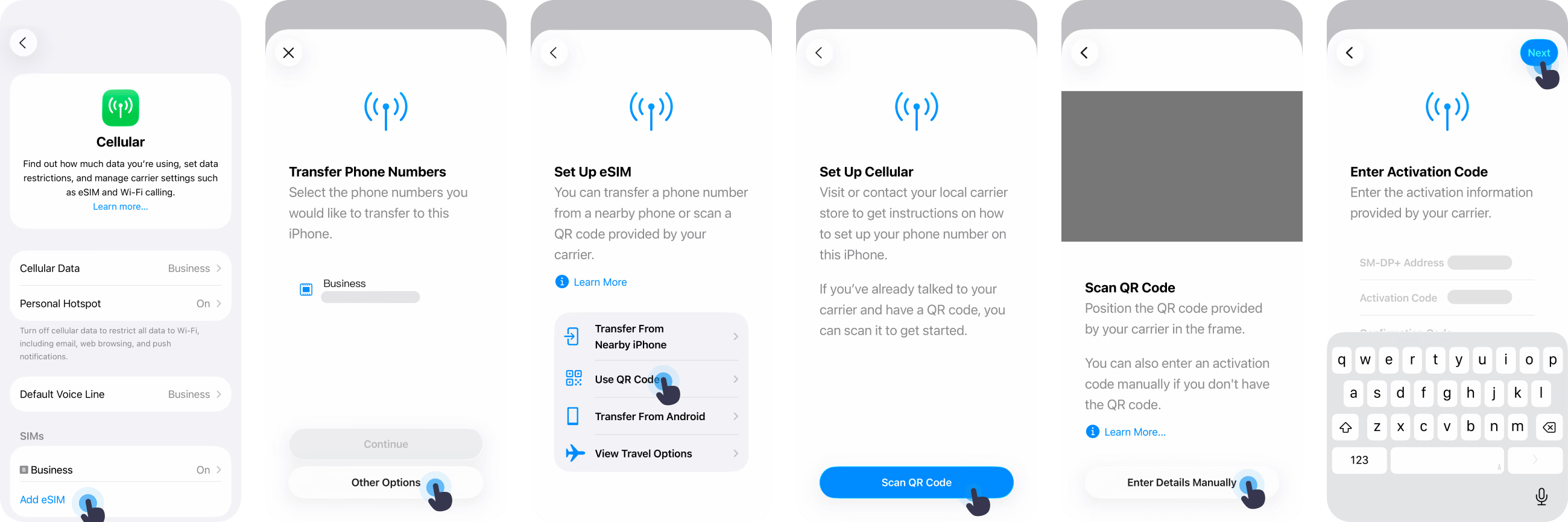
Método 3: Instalación manual de eSIM mediante entrada manual
Aunque no se recomienda, es posible que prefieras instalar tu eSIM mediante entrada manual por varias razones. Ingresa manualmente los detalles de tu eSIM siguiendo los pasos a continuación.
Mira esto paso a paso guía para obtener instrucciones detalladas para la instalación manual de tu eSIM
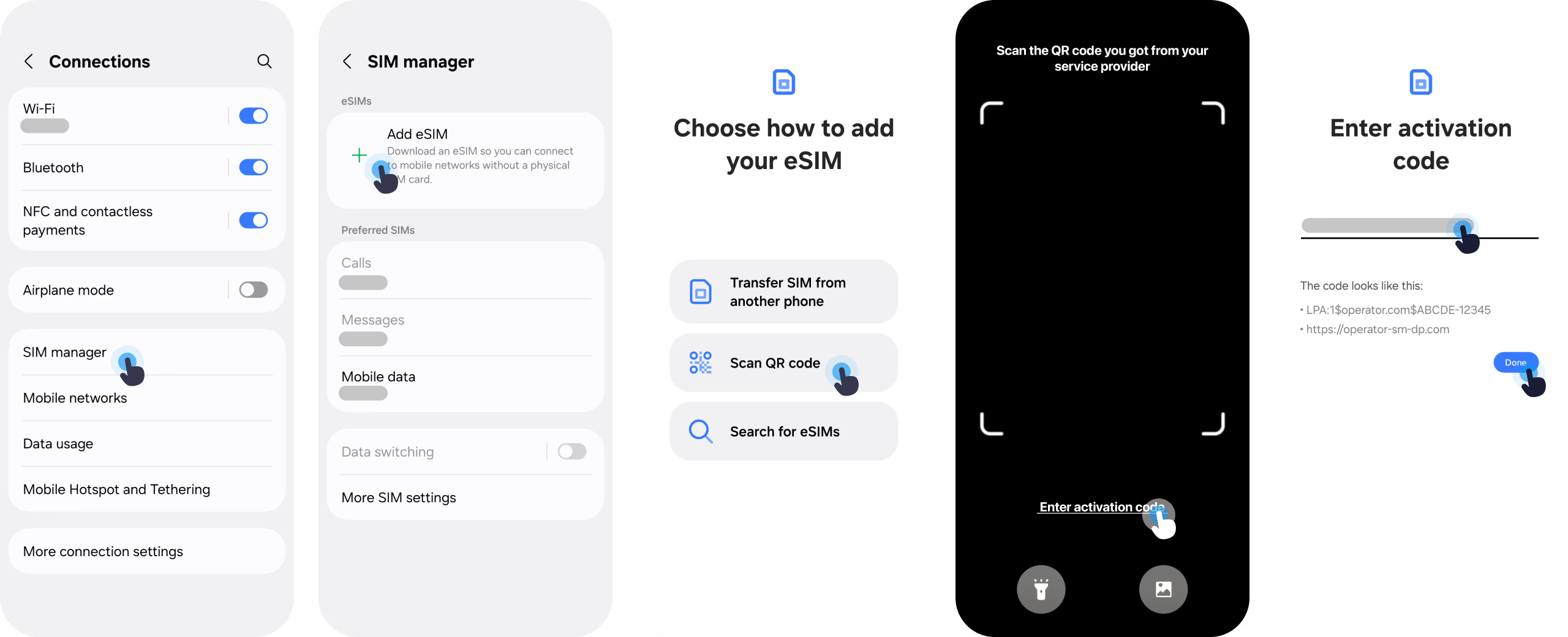
Activando tu eSIM
Para comenzar a utilizar tus datos, deberás activar tu plan eSIM. Saber más sobre la diferencia entre instalación de eSIM y activación de eSIM.

01 Llegar a destino

02 Enciende tu eSIM
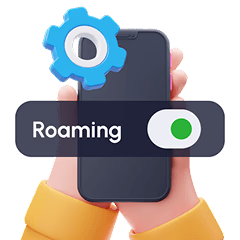
03 Activar roaming de datos
Algunas eSIM pueden requerir activación manual. Consulta las instrucciones de instalación de tu eSIM para obtener más información.
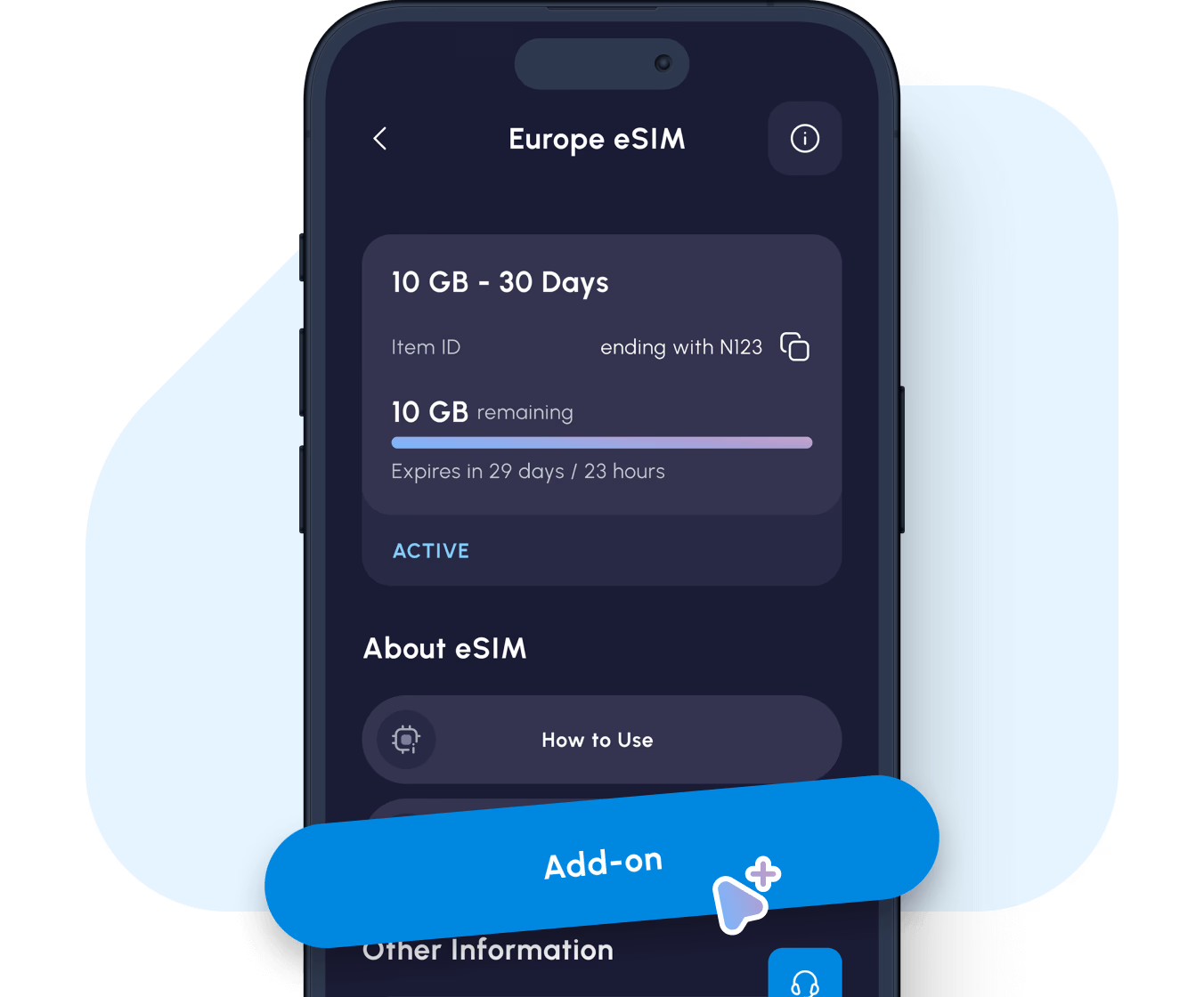
Cómo agregar datos a tu eSIM.
Agregue más datos al instante desde la aplicación o el sitio web sin reinstalar.
Si ya tiene una eSIM activa instalada, puede agregarle más datos sin problemas sin la molestia de instalar otra eSIM.
Simplemente vaya a la página Administrar en la aplicación Nomad o a la página "Mis eSIM" en el sitio web de Nomad, haga clic en "Agregar más datos" y disfrute de la conectividad sin interrupciones.
Tenga en cuenta que los complementos solo se pueden comprar cuando su eSIM no haya caducado y cuando su plan de datos actual no esté agotado. Asegúrese de agregar más datos con anticipación.
Los datos adicionales se activarán automáticamente cuando los datos de su plan actual se agoten o cuando su plan actual caduque, lo que ocurra primero.
Agregar más datosPreguntas frecuentes
01
¿Qué pasa si el código QR no funciona?
02
¿Debo instalarlo ahora o cuando aterrice?
03
¿Puedo reinstalar mi eSIM si la borro?
04
¿Qué pasa si cambio de teléfono?
05