Gabay sa Pag-install ng eSIM
Paano I-install at I-activate ang Iyong eSIM
3 hakbang para gumamit ng eSIM
Suriin ang pagiging tugma ng device
I-install ang iyong eSIM
I-activate ang iyong eSIM


Tingnan kung tugma ang iyong eSIM
Para tingnan kung compatible sa eSIM ang iyong telepono, tingnan kung may opsyon na 'Magdagdag ng eSIM' sa iyong device. Kung mayroon kang opsyon na 'Magdagdag ng eSIM', ang iyong device ay eSIM-compatible.
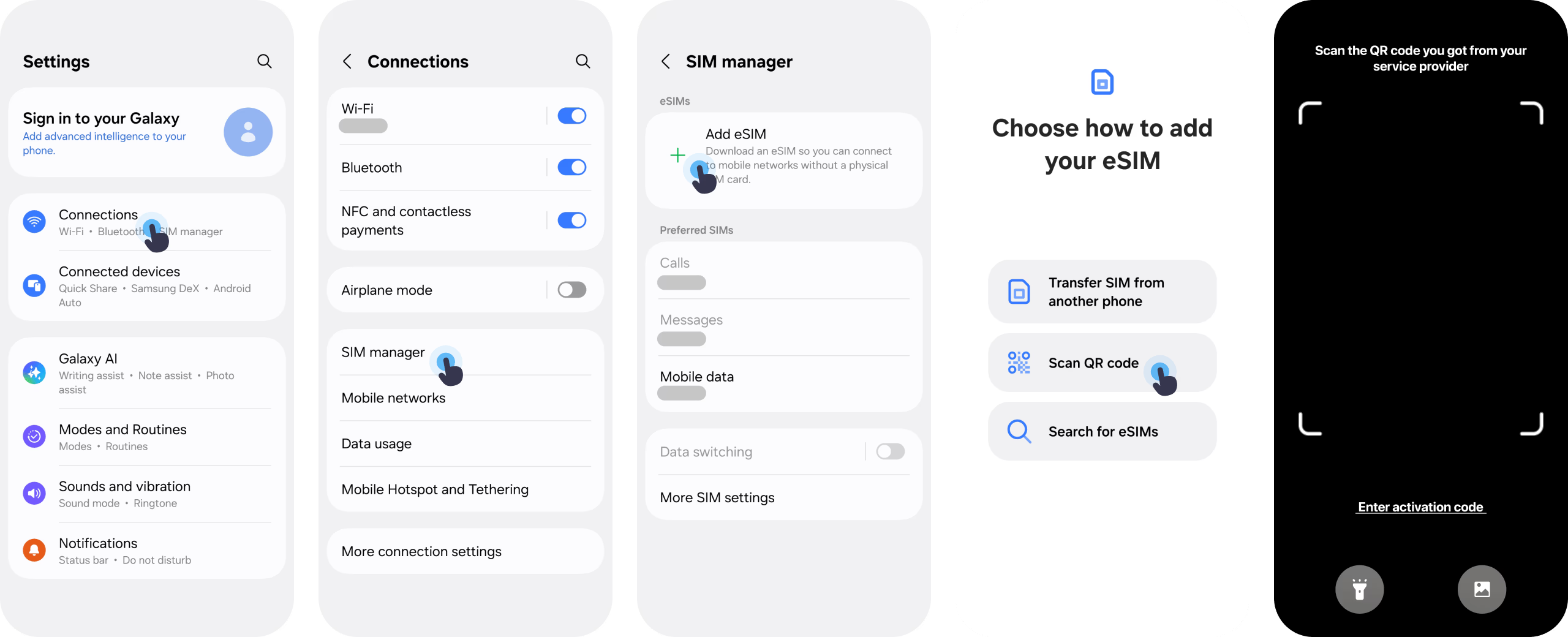
Android:
- Pumunta sa Mga Setting > SIM Manager
- Maghanap ng opsyon sa 'Magdagdag ng eSIM'
iOS:
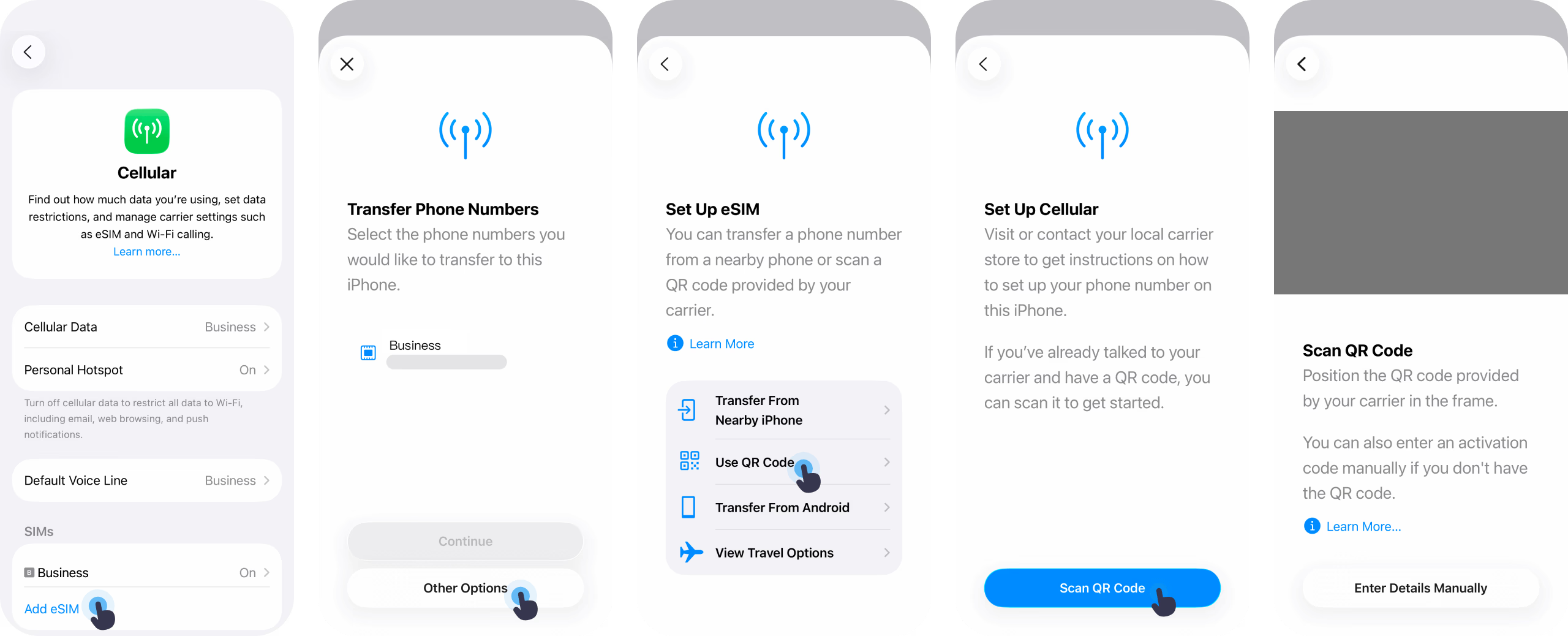
- Pumunta sa Network / Cellular
- Maghanap ng opsyon sa 'Magdagdag ng eSIM'
Paraan 1: Awtomatikong Pag-install mula sa Nomad App.
Kung bumili ka ng Nomad eSIM gamit ang isang eSIM-compatible na device, ipo-prompt kang i-install ang iyong eSIM sa matagumpay na pagbili ng iyong eSIM. Piliin lang ang opsyong 'Awtomatikong idagdag' at sundin ang mga tagubilin sa screen para i-install ang iyong eSIM.
Inirerekomenda namin ang pag-install ng eSIM sa lalong madaling panahon pagkatapos bilhin ang plano, upang matiyak na maaari mong simulan ang paggamit ng data kapag kailangan mo ito. Gayunpaman, kung ayaw mo pa itong i-install, madali kang makakabalik sa app para i-install ang iyong eSIM sa ibang pagkakataon.
1Pumunta sa page na Manage eSIM sa iyong Nomad iOS o Android app
2Piliin ang eSIM na gusto mong i-install
3Piliin ang 'Paano Gamitin'
4Piliin ang opsyon na 'Awtomatikong idagdag'
5Piliin ang 'I-install ang eSIM Now'
6Sundin ang mga tagubilin sa screen
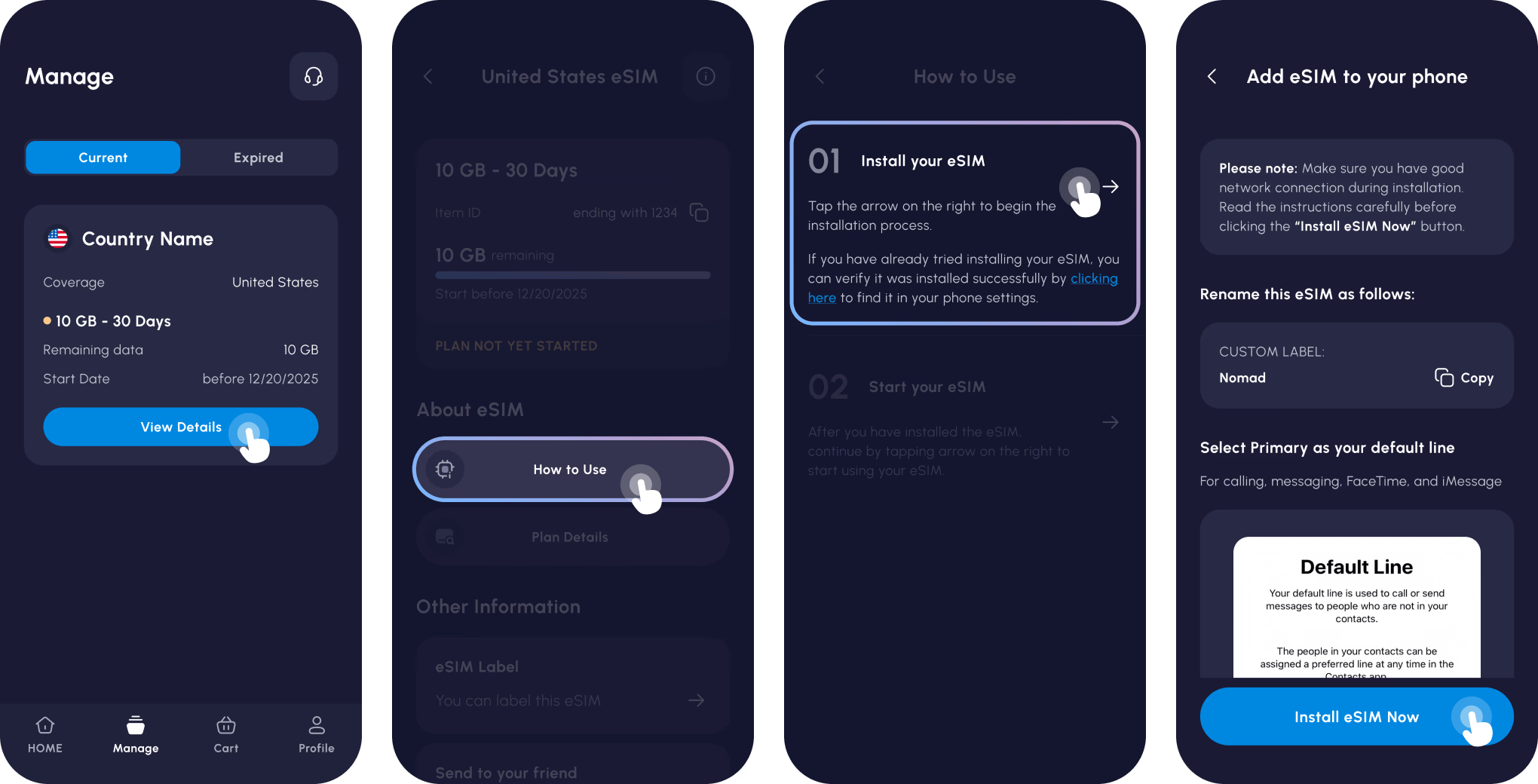


Pag-install ng iyong eSIM nang walang tigil
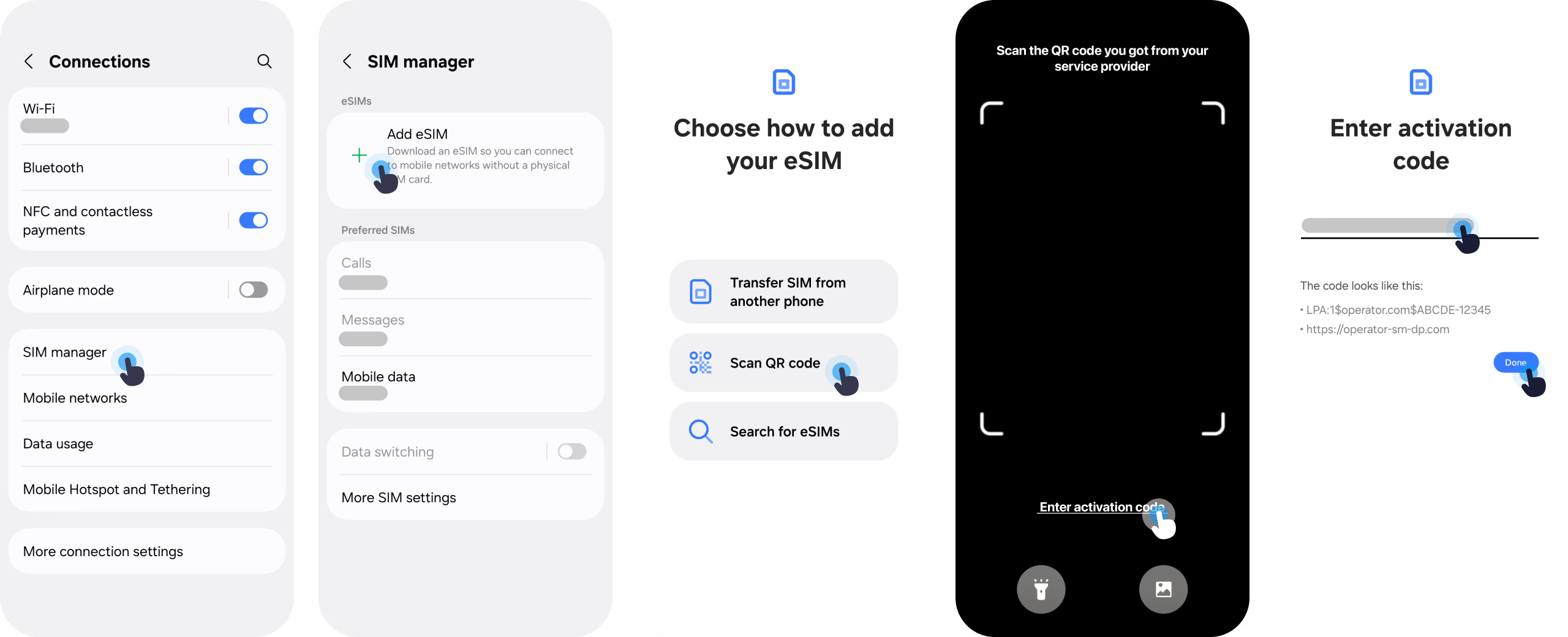
Kung hindi mo awtomatikong ma-install ang iyong eSIM, o kung binili mo ang iyong eSIM sa isang hiwalay na device, maaari mo pa ring i-install nang manu-mano ang iyong eSIM.
Mayroong ilang mga paraan upang i-install ang iyong eSIM Data Plan, at sinubukan ng Nomad na i-streamline ang proseso hangga't maaari. Tulad ng lahat ng eSIM provider - hindi lang Nomad - mayroong 2 opsyon para i-install ang iyong eSIM:
Paraan 2: Manu-manong Pag-install ng eSIM sa pamamagitan ng QR Code
Ang inirerekomendang paraan upang i-install ang iyong eSIM ay sa pamamagitan ng QR code na ibinigay namin sa pamamagitan ng in-app na pagtuturo at email (kung wala ka sa Nomad, karamihan sa mga provider ay magpapadala sa iyo ng email ng mga tagubilin).
Paraan 3: Manu-manong Pag-install ng eSIM sa pamamagitan ng Manu-manong Input
Bagama't hindi inirerekomenda, maaaring mas gusto mong i-install ang iyong eSIM sa pamamagitan ng manual input para sa iba't ibang dahilan. Manu-manong ilagay ang mga detalye ng iyong eSIM sa pamamagitan ng pagsunod sa mga hakbang sa ibaba.
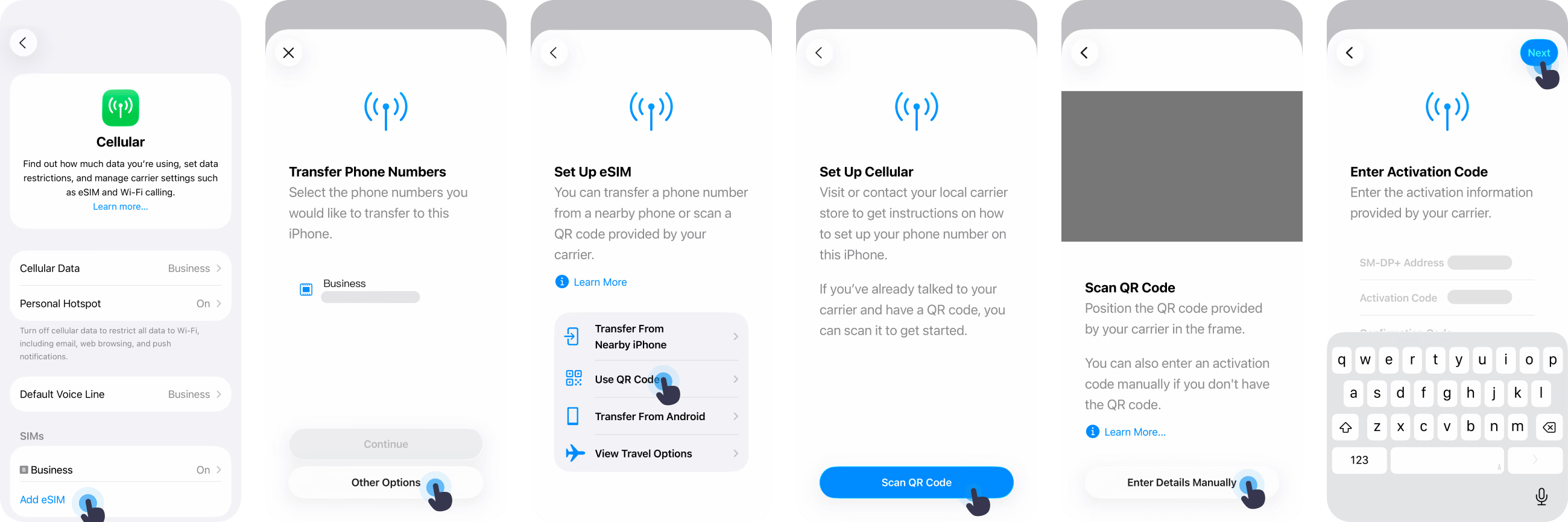
Suriin ang hakbang-hakbang na ito gabay para sa mga detalyadong tagubilin para sa manu-manong pag-install ng iyong eSIM
Ina-activate ang iyong eSIM
Upang simulang gamitin ang iyong data, kakailanganing i-activate ang iyong eSIM plan. Alamin ang higit pa tungkol sa pagkakaiba sa pagitan ng pag-install ng eSIM at pag-activate ng eSIM.

01 Dumating sa destinasyon

02 I-on ang iyong eSIM
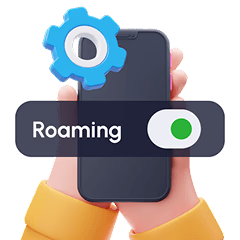
03 I-on ang Data Roaming
Ang ilang mga eSIM ay maaaring mangailangan ng manu-manong pag-activate. Tingnan ang iyong mga tagubilin sa pag-install ng eSIM para sa higit pang impormasyon.
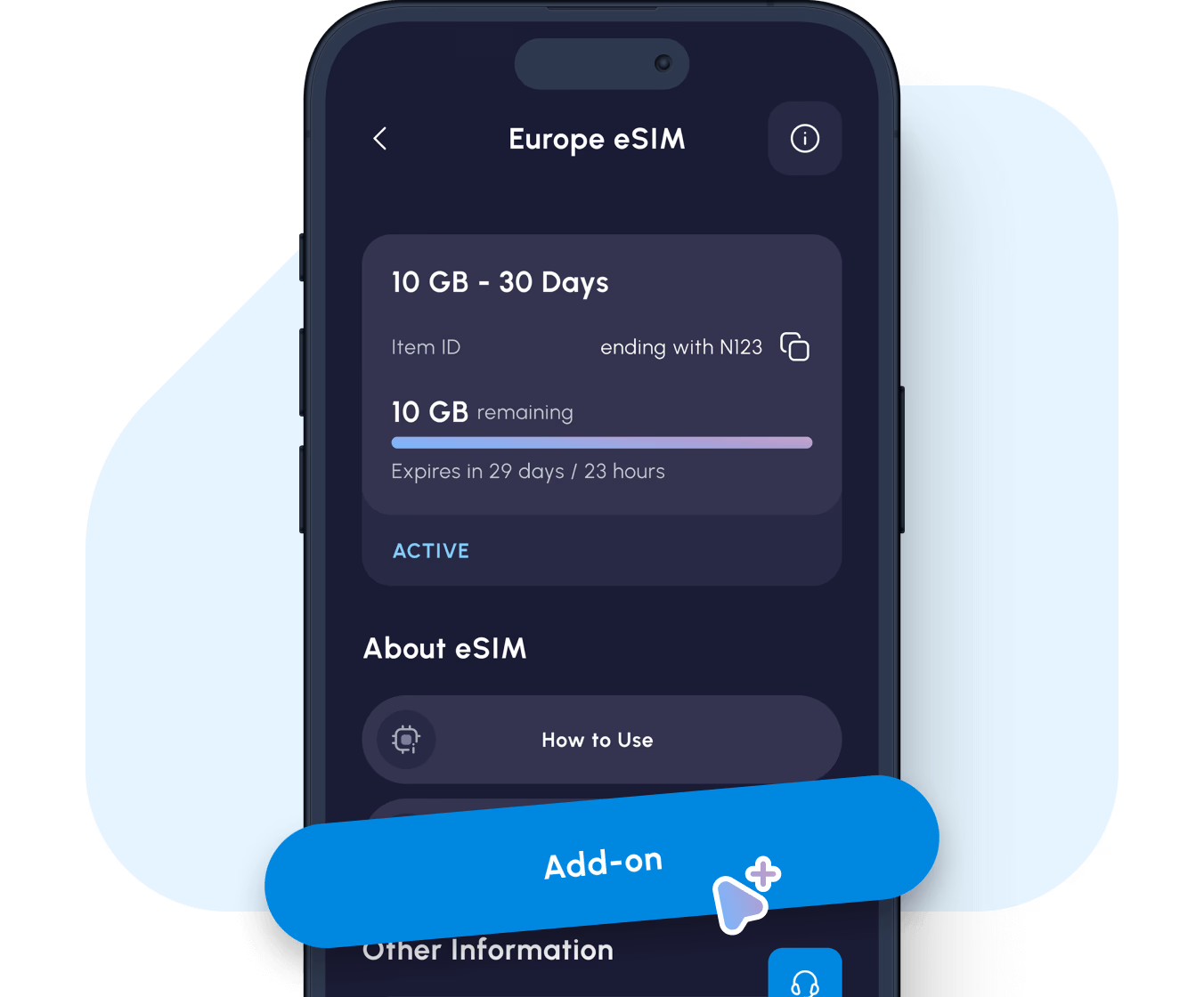
Paano Magdagdag ng Data sa Iyong eSIM.
Magdagdag ng higit pang data kaagad mula sa app o website nang hindi muling ini-install.
Kung mayroon ka nang aktibong eSIM na naka-install, maaari kang magdagdag ng higit pang data dito nang walang abala sa pag-install ng isa pang eSIM.
Pumunta lang sa page na Pamahalaan sa Nomad app o sa page na 'My eSIMs' sa Nomad website, i-click ang 'Magdagdag ng higit pang data', at mag-enjoy sa pagkakakonekta nang walang pagkaantala.
Pakitandaan na mabibili lang ang mga add-on kapag hindi pa nag-expire ang iyong eSIM at kapag hindi naubos ang iyong kasalukuyang data plan. Tiyaking magdagdag ng higit pang data nang maaga.
Awtomatikong mag-a-activate ang add-on na data kapag naubos na ang data mula sa iyong kasalukuyang plan o kapag nag-expire ang kasalukuyan mong plan, alinman ang mas maaga.
Magdagdag ng Higit pang DataMga Madalas Itanong
01
Paano kung hindi gumana ang QR code?
02
Dapat ko bang i-install ngayon o kapag napunta ako?
03
Maaari ko bang muling i-install ang aking eSIM kung tatanggalin ko ito?
04
Ano ang mangyayari kung lumipat ako ng mga telepono?
05