eSIM इंस्टालेशन गाइड
अपना eSIM कैसे इंस्टॉल और एक्टिवेट करें
eSIM का उपयोग करने के लिए 3 चरण
डिवाइस संगतता की जाँच करें
अपना eSIM इंस्टॉल करें
अपना eSIM सक्रिय करें


जांचें कि आपका eSIM संगत है
यह जांचने के लिए कि आपका फ़ोन eSIM संगत है या नहीं, जांचें कि क्या आपके डिवाइस पर 'एक eSIM जोड़ें' का विकल्प है। यदि आपके पास 'एक eSIM जोड़ें' का विकल्प है, तो आपका डिवाइस eSIM-संगत है।
Android:
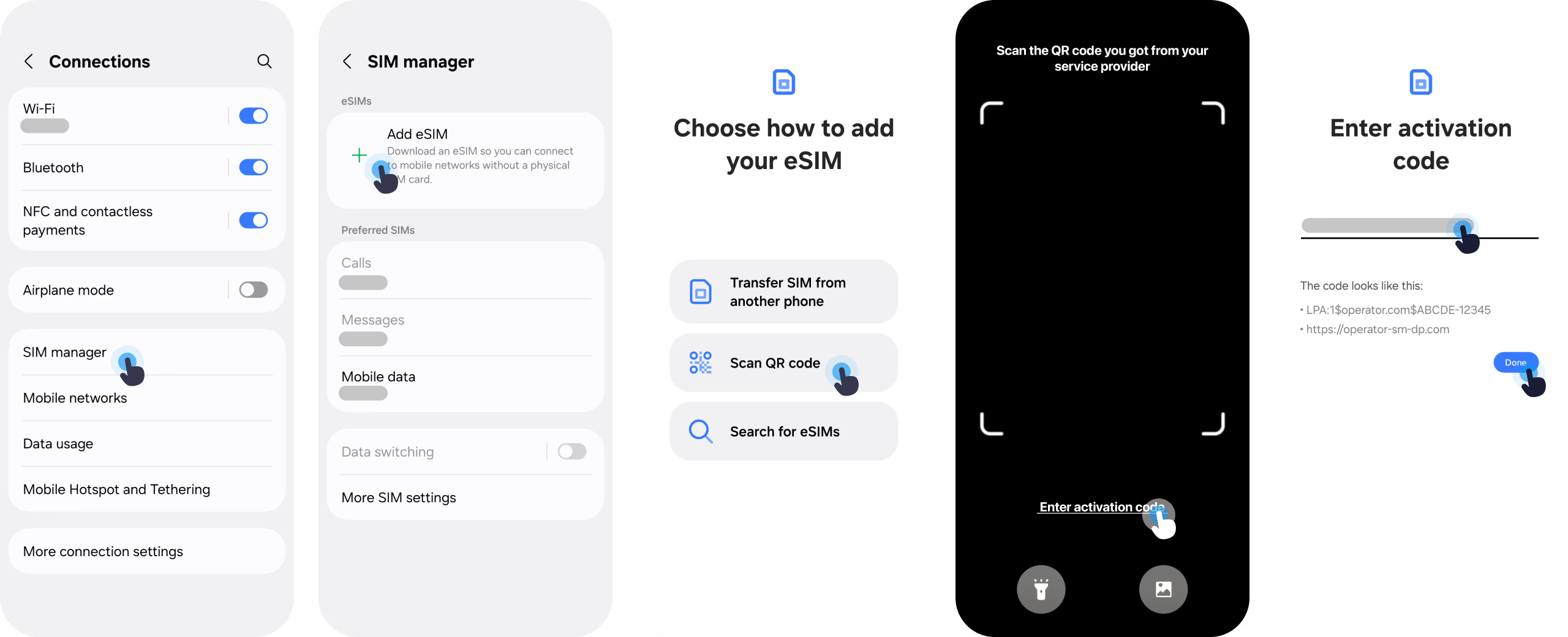
- सेटिंग्स > सिम मैनेजर पर जाएं
- 'एक eSIM जोड़ें' का विकल्प खोजें
iOS:
- नेटवर्क/सेलुलर पर जाएं
- 'एक eSIM जोड़ें' का विकल्प खोजें
विधि 1: घुमंतू ऐप से स्वचालित इंस्टालेशन।
यदि आपने eSIM-संगत डिवाइस का उपयोग करके नोमैड eSIM खरीदा है, तो आपके eSIM की सफल खरीद पर आपको अपना eSIM इंस्टॉल करने के लिए प्रेरित किया जाएगा। बस 'स्वचालित रूप से जोड़ें' विकल्प चुनें और अपना eSIM इंस्टॉल करने के लिए ऑन-स्क्रीन निर्देशों का पालन करें।
हम योजना खरीदने के तुरंत बाद eSIM इंस्टॉल करने की सलाह देते हैं, ताकि यह सुनिश्चित हो सके कि आप ज़रूरत पड़ने पर डेटा का उपयोग शुरू कर सकें। हालाँकि, यदि आप इसे अभी तक इंस्टॉल नहीं करना चाहते हैं, तो आप बाद में अपना eSIM इंस्टॉल करने के लिए आसानी से ऐप पर वापस जा सकते हैं।
1अपने नोमैड iOS या Android ऐप में eSIM प्रबंधित करें पृष्ठ पर जाएं
2वह eSIM चुनें जिसे आप इंस्टॉल करना चाहते हैं
3'कैसे उपयोग करें' चुनें
4'स्वचालित रूप से जोड़ें' का विकल्प चुनें
5'अभी eSIM इंस्टॉल करें' चुनें
6ऑन-स्क्रीन निर्देशों का पालन करें
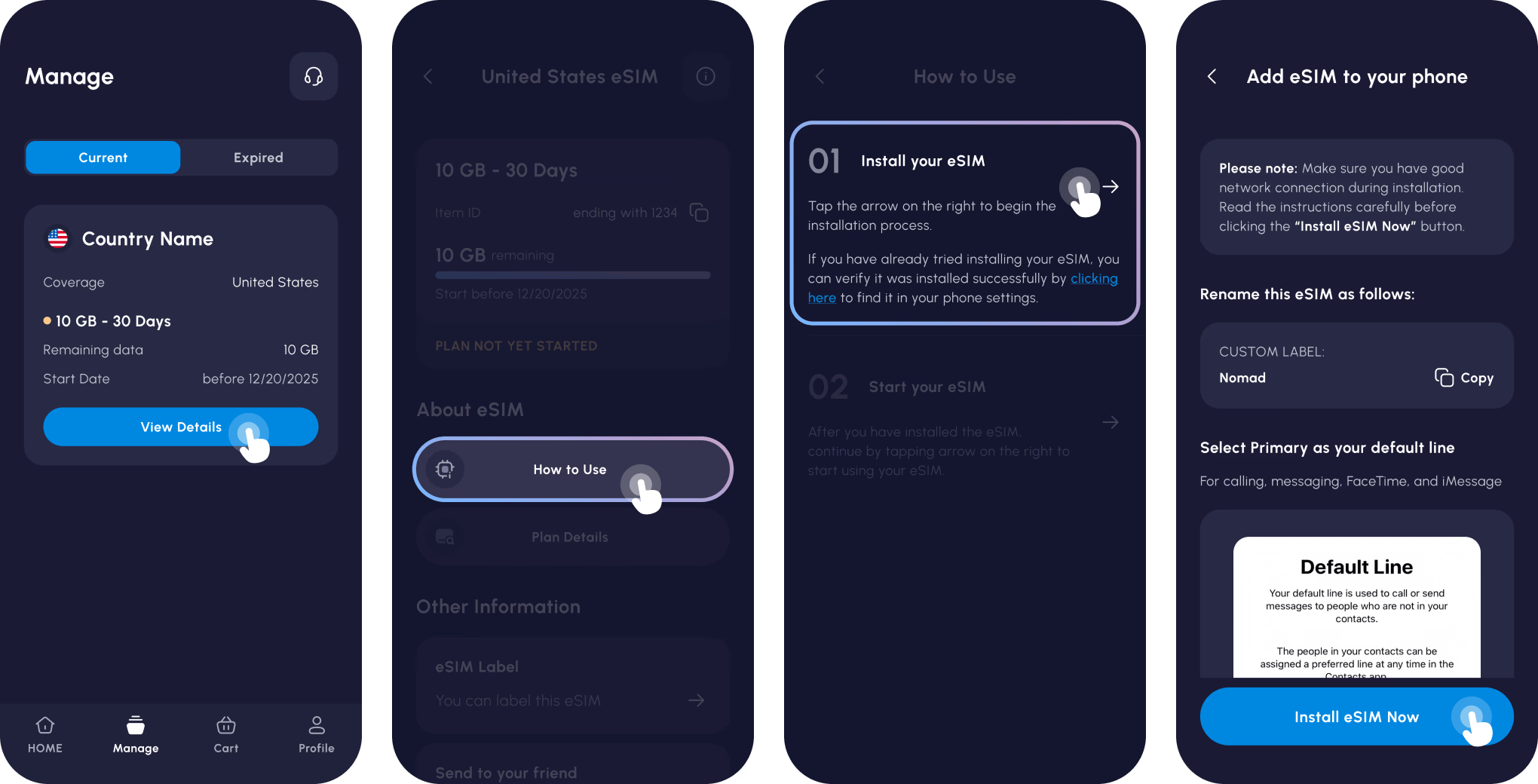


अपना eSIM मैन्युअल रूप से इंस्टॉल करना
यदि आप अपना eSIM स्वचालित रूप से इंस्टॉल करने में असमर्थ हैं, या यदि आपने अपना eSIM एक अलग डिवाइस पर खरीदा है, तो भी आप अपना eSIM मैन्युअल रूप से इंस्टॉल कर सकते हैं।
आपके eSIM डेटा प्लान को इंस्टॉल करने के कुछ तरीके हैं, और नोमैड ने इस प्रक्रिया को यथासंभव सुव्यवस्थित करने का प्रयास किया है। जैसा कि सभी eSIM प्रदाताओं के साथ होता है - केवल घुमंतू ही नहीं - आपके eSIM को इंस्टॉल करने के लिए 2 विकल्प हैं:
विधि 2: QR कोड के माध्यम से मैन्युअल eSIM इंस्टालेशन
आपके eSIM को इंस्टॉल करने का अनुशंसित तरीका हमारे द्वारा इन-ऐप निर्देश और ईमेल के माध्यम से प्रदान किए गए QR कोड के माध्यम से है (यदि आप घुमंतू पर नहीं हैं, तो अधिकांश प्रदाता आपको निर्देश ईमेल करेंगे)।
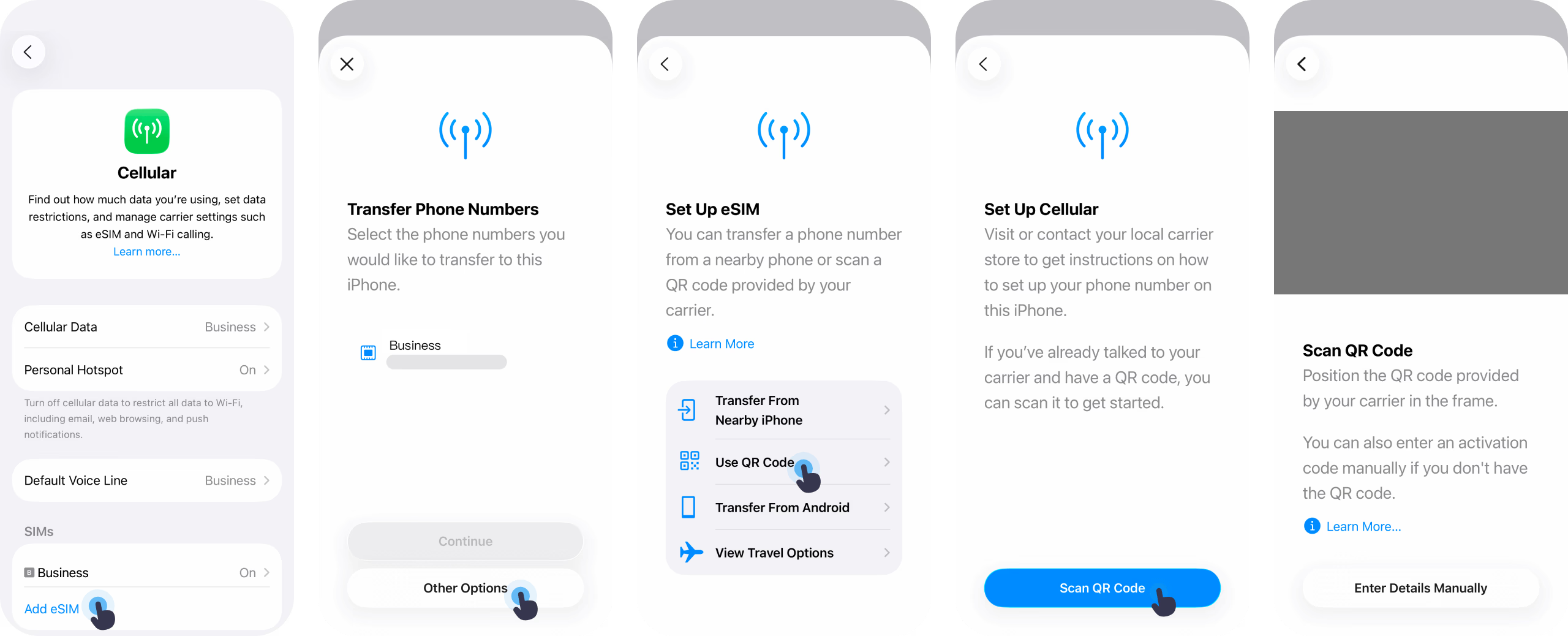
विधि 3: मैन्युअल इनपुट के माध्यम से मैन्युअल eSIM इंस्टालेशन
हालाँकि अनुशंसित नहीं है, आप विभिन्न कारणों से मैन्युअल इनपुट के माध्यम से अपना eSIM इंस्टॉल करना पसंद कर सकते हैं। नीचे दिए गए चरणों का पालन करके अपने eSIM का विवरण मैन्युअल रूप से दर्ज करें।
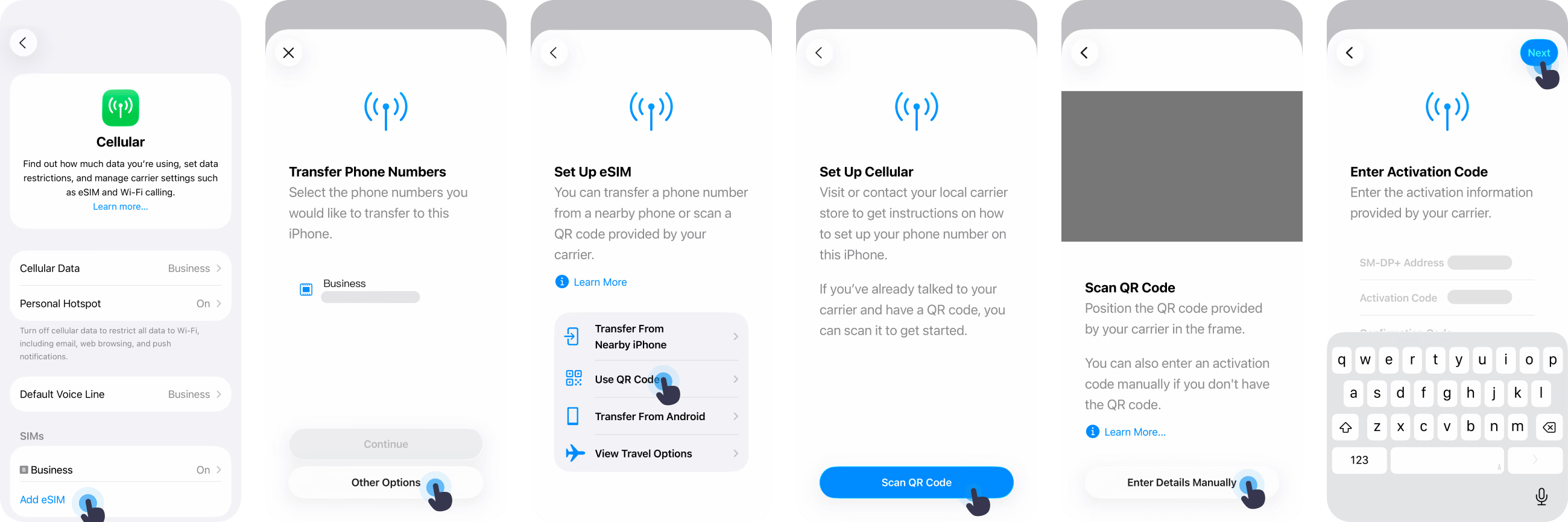
इसे चरण-दर-चरण जांचें आपके eSIM की मैन्युअल स्थापना के लिए विस्तृत निर्देशों के लिए मार्गदर्शिका
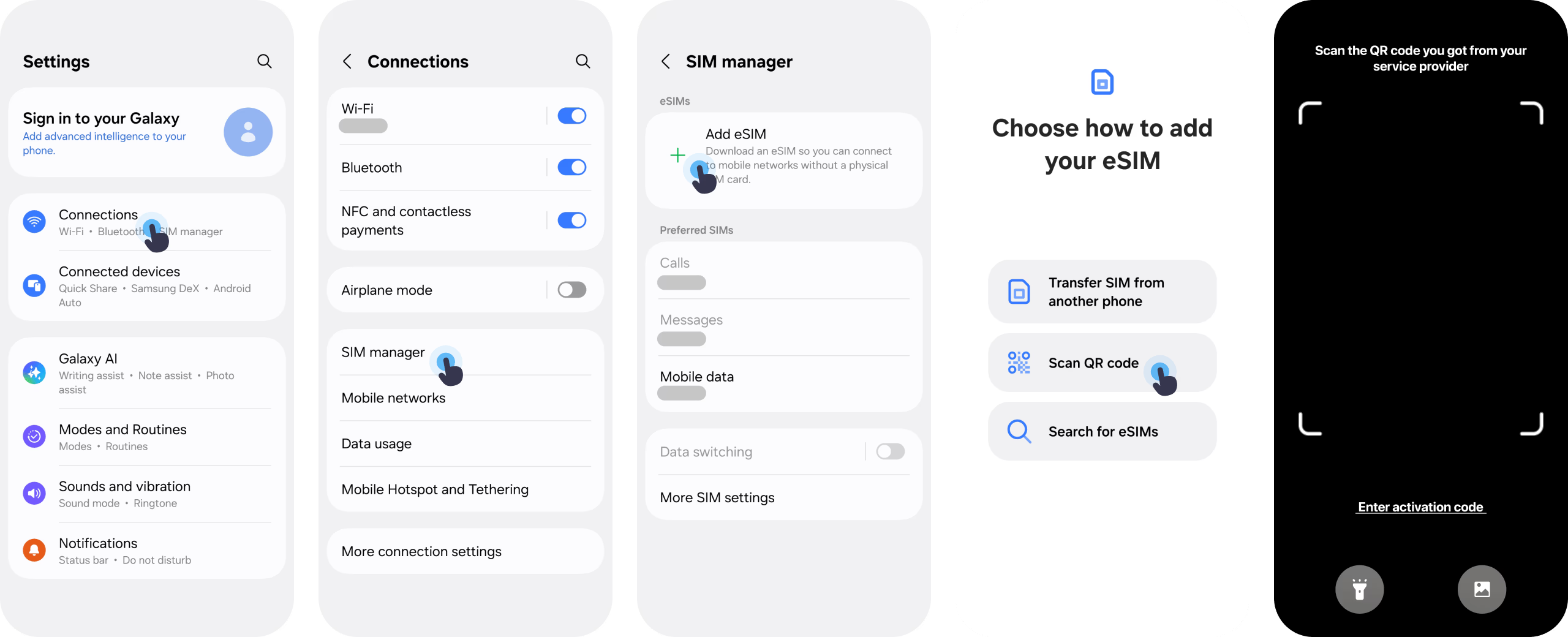
आपका eSIM सक्रिय किया जा रहा है
अपने डेटा का उपयोग शुरू करने के लिए, आपके eSIM प्लान को सक्रिय करना होगा। और अधिक जानकारी प्राप्त करें eSIM इंस्टालेशन और eSIM सक्रियण के बीच अंतर के बारे में।

01 गंतव्य पर पहुंचें
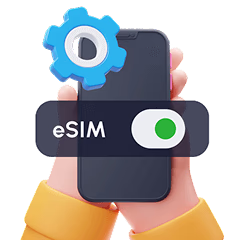
02 अपना eSIM चालू करें
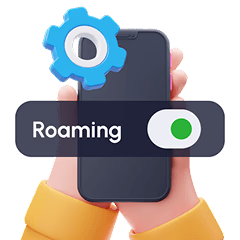
03 डेटा रोमिंग चालू करें
कुछ eSIM को मैन्युअल सक्रियण की आवश्यकता हो सकती है। अधिक जानकारी के लिए अपने eSIM इंस्टॉलेशन निर्देश जांचें।
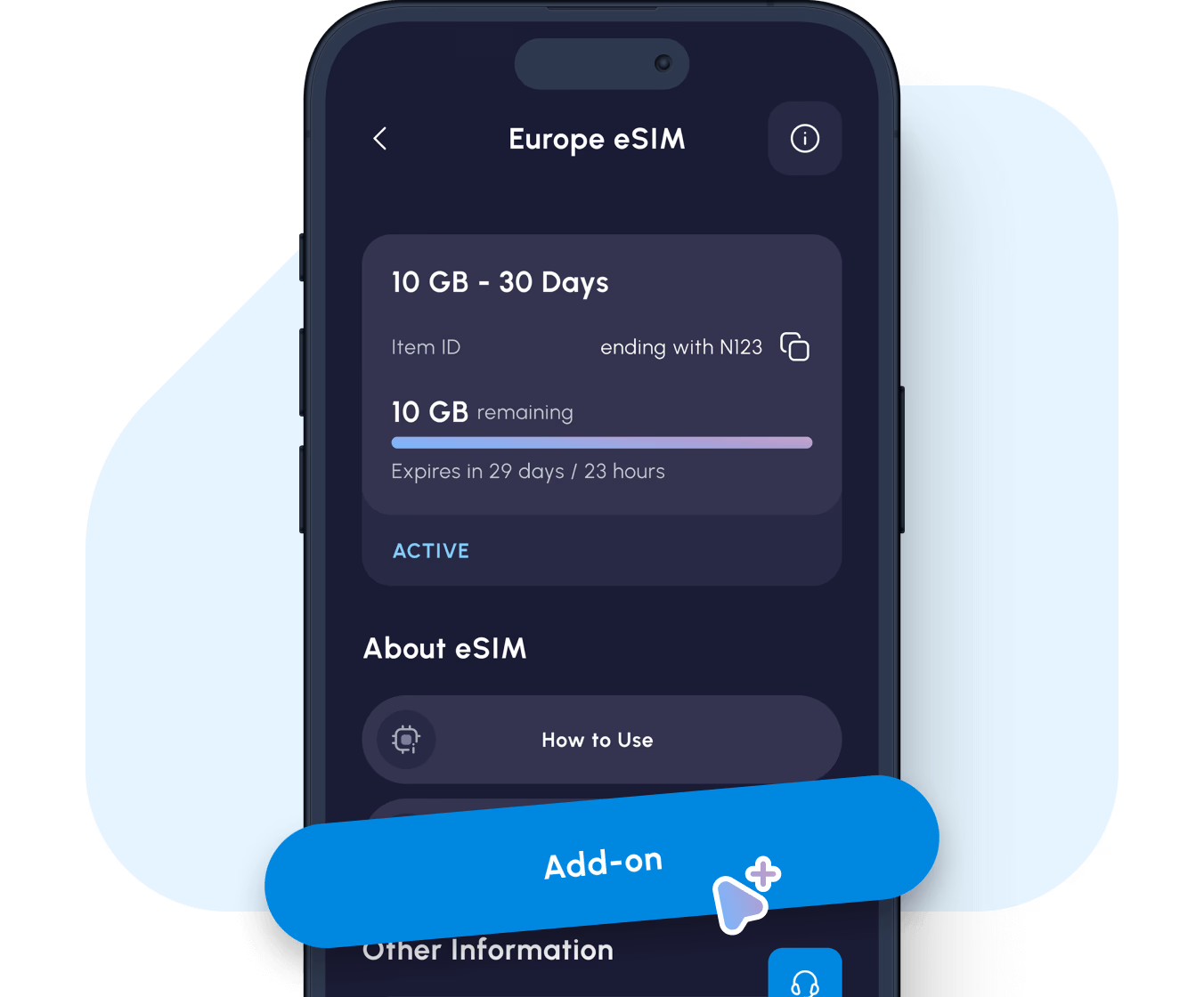
अपने eSIM में डेटा कैसे जोड़ें।
पुनः इंस्टॉल किए बिना ऐप या वेबसाइट से तुरंत अधिक डेटा जोड़ें।
यदि आपके पास पहले से ही एक सक्रिय eSIM इंस्टॉल है, तो आप किसी अन्य eSIM को इंस्टॉल करने की परेशानी के बिना इसमें अधिक डेटा जोड़ सकते हैं।
बस नोमैड ऐप में मैनेज पेज पर जाएं या नोमैड वेबसाइट पर 'माई eSIM' पेज पर जाएं, 'अधिक डेटा जोड़ें' पर क्लिक करें, और बिना किसी रुकावट के कनेक्टिविटी का आनंद लें।
कृपया ध्यान दें कि ऐड-ऑन केवल तभी खरीदा जा सकता है जब आपका eSIM समाप्त न हुआ हो और जब आपका वर्तमान डेटा प्लान समाप्त न हुआ हो। पहले से अधिक डेटा जोड़ना सुनिश्चित करें.
जब आपके वर्तमान प्लान का डेटा समाप्त हो जाएगा या जब आपका वर्तमान प्लान समाप्त हो जाएगा, जो भी पहले हो, ऐड-ऑन डेटा स्वचालित रूप से सक्रिय हो जाएगा।
अधिक डेटा जोड़ेंअक्सर पूछे जाने वाले प्रश्नों
01
यदि QR कोड काम न करे तो क्या होगा?
02
क्या मुझे अभी स्थापित करना चाहिए या जब मैं उतरूंगा?
03
यदि मैं अपना eSIM हटा दूं तो क्या मैं उसे पुनः इंस्टॉल कर सकता हूँ?
04
यदि मैं फ़ोन बदल दूं तो क्या होगा?
05