Panduan Instalasi eSIM
Cara Memasang dan Mengaktifkan eSIM Anda
3 langkah untuk menggunakan eSIM
Periksa kompatibilitas perangkat
Instal eSIM Anda
Aktifkan eSIM Anda


Periksa apakah eSIM Anda kompatibel
Untuk memeriksa apakah ponsel Anda kompatibel dengan eSIM, periksa apakah ada opsi 'Tambahkan eSIM' di perangkat Anda. Jika Anda memiliki opsi 'Tambahkan eSIM', berarti perangkat Anda kompatibel dengan eSIM.
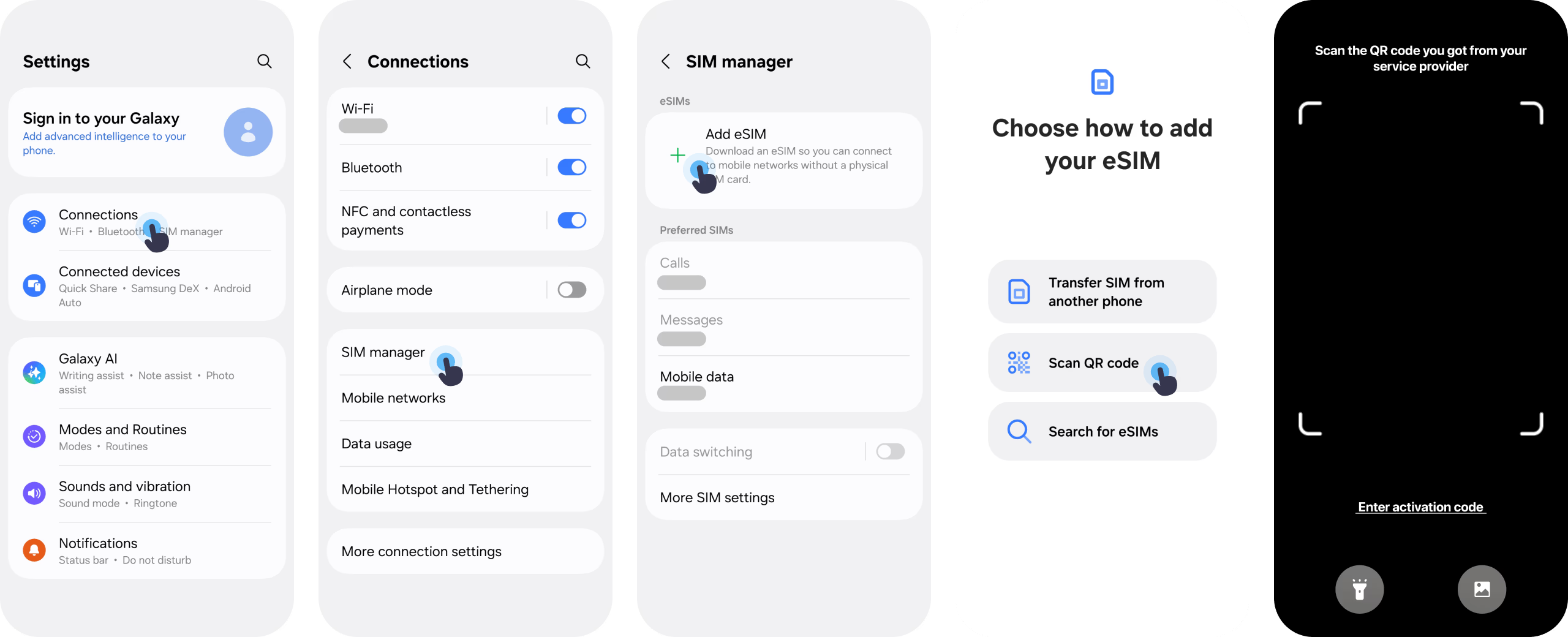
Android:
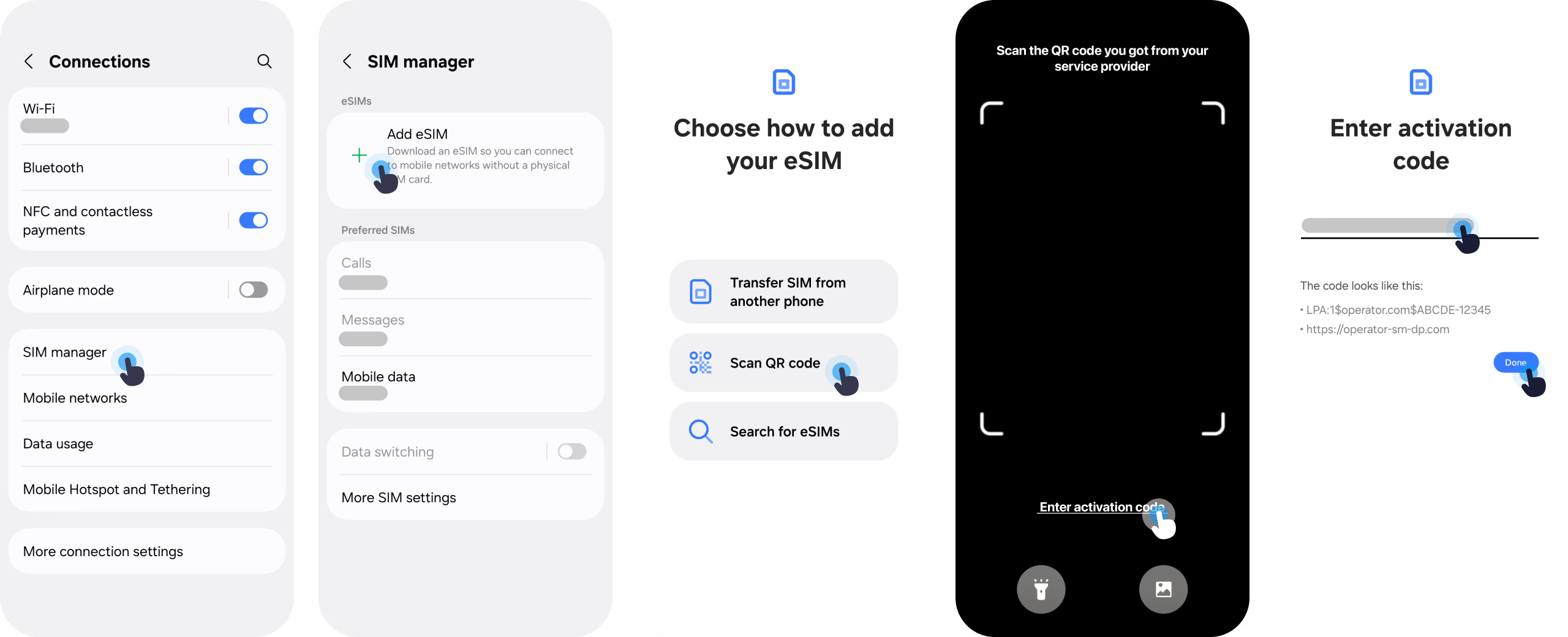
- Buka Pengaturan > Manajer SIM
- Cari opsi untuk 'Tambahkan eSIM'
iOS:
- Buka Jaringan / Seluler
- Cari opsi untuk 'Tambahkan eSIM'
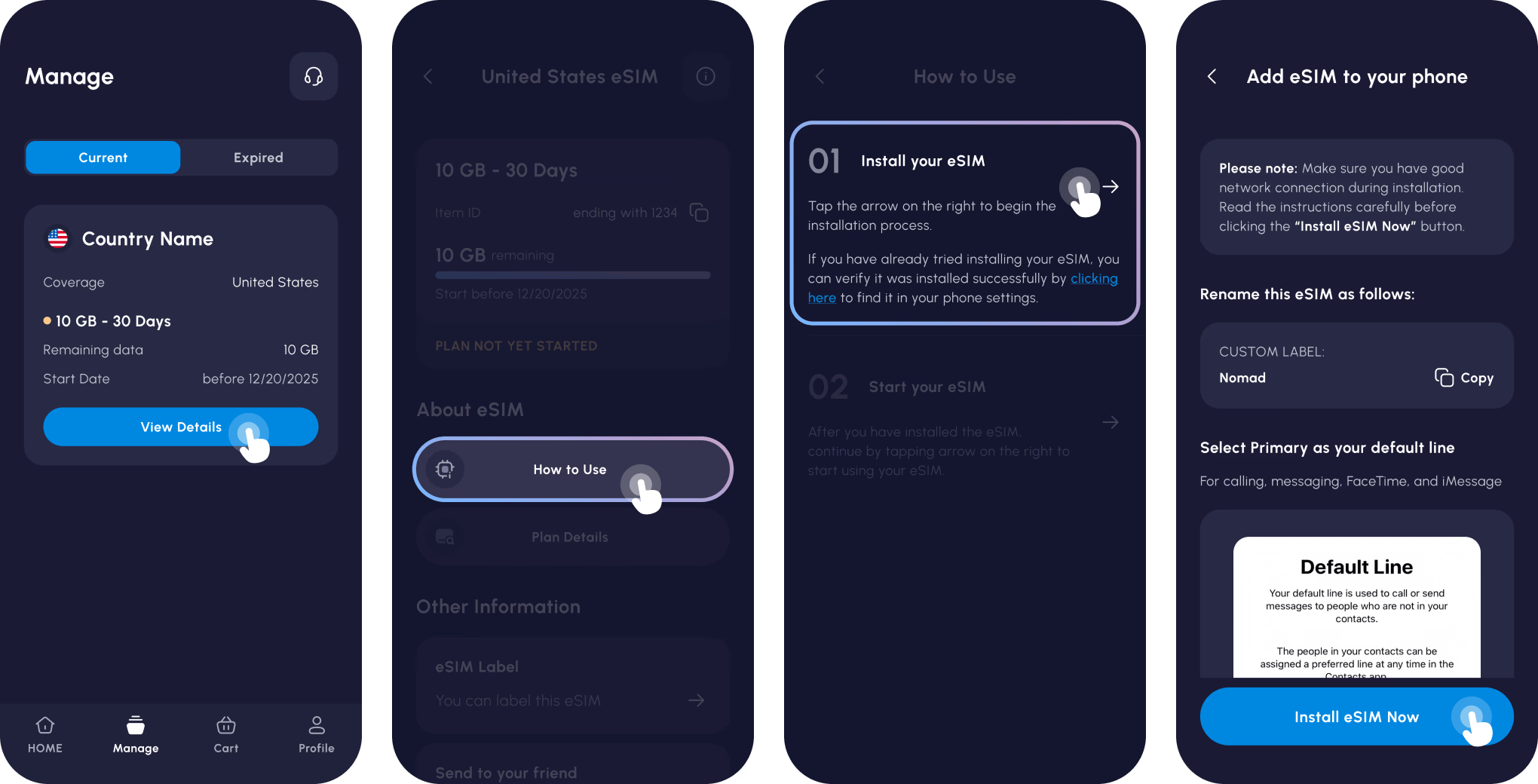
Metode 1: Instalasi Otomatis dari Aplikasi Nomad.
Jika Anda telah membeli eSIM Nomad menggunakan perangkat yang kompatibel dengan eSIM, Anda akan diminta untuk menginstal eSIM setelah pembelian eSIM berhasil. Cukup pilih opsi 'Tambahkan secara otomatis' dan ikuti petunjuk di layar untuk menginstal eSIM Anda.
Kami menyarankan Anda menginstal eSIM segera setelah membeli paket, untuk memastikan Anda dapat mulai menggunakan data saat Anda membutuhkannya. Namun, jika Anda belum ingin menginstalnya, Anda dapat dengan mudah kembali ke aplikasi untuk menginstal eSIM di lain waktu.
1Buka halaman Kelola eSIM di aplikasi Nomad iOS atau Android Anda
2Pilih eSIM yang ingin Anda instal
3Pilih 'Cara Menggunakan'
4Pilih opsi untuk 'Tambahkan secara otomatis'
5Pilih 'Instal eSIM Sekarang'
6Ikuti petunjuk di layar


Menginstal eSIM Anda secara manual
Jika Anda tidak dapat menginstal eSIM secara otomatis, atau jika Anda membeli eSIM di perangkat terpisah, Anda masih dapat menginstal eSIM secara manual.
Ada beberapa cara untuk menginstal Paket Data eSIM Anda, dan Nomad telah mencoba menyederhanakan prosesnya semaksimal mungkin. Seperti semua penyedia eSIM - bukan hanya Nomad - ada 2 opsi untuk menginstal eSIM Anda:
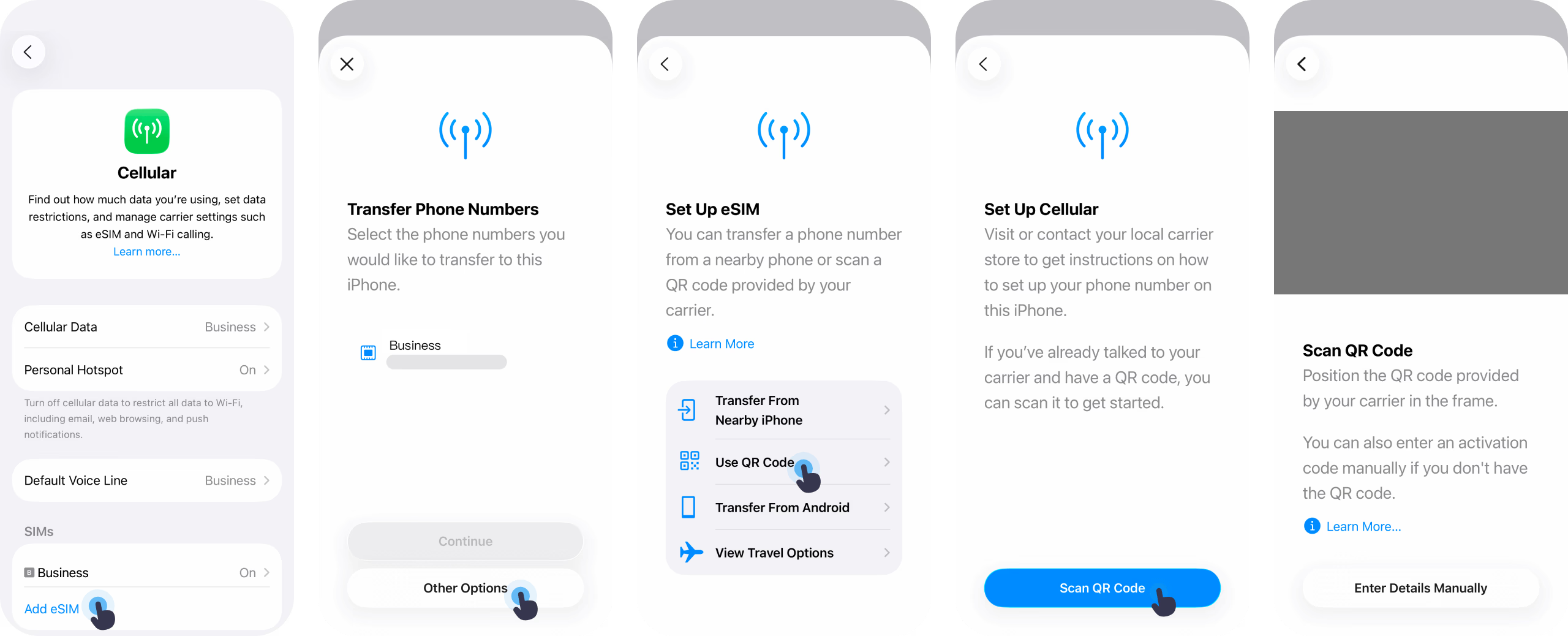
Metode 2: Instalasi eSIM manual melalui Kode QR
Cara yang disarankan untuk menginstal eSIM Anda adalah melalui kode QR yang kami berikan melalui instruksi dalam aplikasi dan email (jika Anda tidak menggunakan Nomad, sebagian besar penyedia akan mengirimkan petunjuknya melalui email).
Metode 3: Instalasi eSIM manual melalui Input Manual
Meskipun tidak disarankan, Anda mungkin lebih memilih untuk menginstal eSIM melalui input manual karena berbagai alasan. Masukkan detail eSIM Anda secara manual dengan mengikuti langkah-langkah di bawah ini.
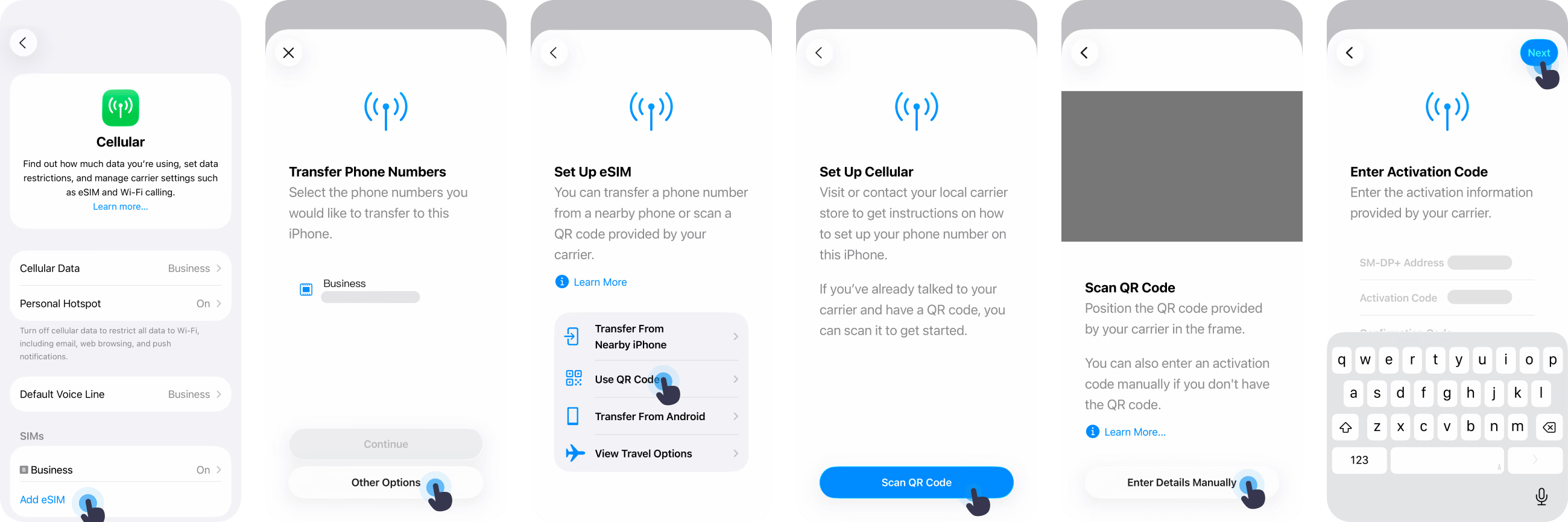
Periksa ini langkah demi langkah panduan untuk petunjuk mendetail tentang pemasangan manual eSIM Anda
Mengaktifkan eSIM Anda
Untuk mulai menggunakan data Anda, paket eSIM Anda harus diaktifkan. Temukan lebih banyak lagi tentang perbedaan antara pemasangan eSIM dan aktivasi eSIM.

01 Tiba di tujuan
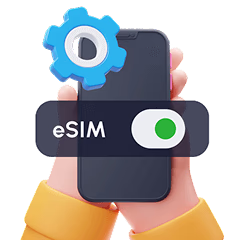
02 Aktifkan eSIM Anda
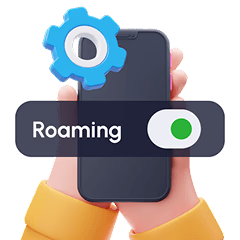
03 Aktifkan Roaming Data
Beberapa eSIM mungkin memerlukan aktivasi manual. Periksa petunjuk pemasangan eSIM Anda untuk informasi lebih lanjut.
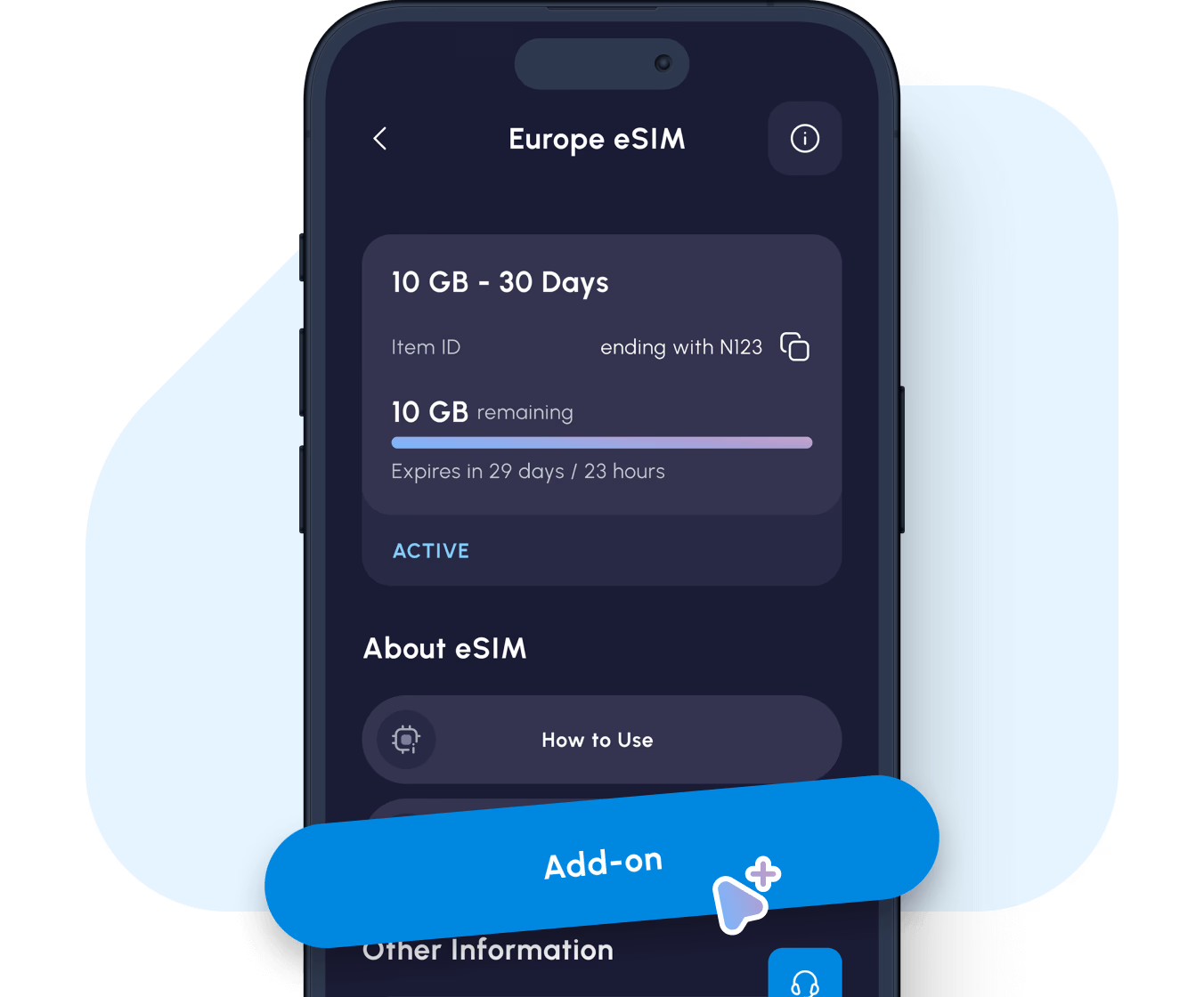
Cara Menambahkan Data ke eSIM Anda.
Tambahkan lebih banyak data secara instan dari aplikasi atau situs web tanpa menginstal ulang.
Jika Anda sudah memasang eSIM aktif, Anda dapat dengan mudah menambahkan lebih banyak data ke dalamnya tanpa perlu repot memasang eSIM lain.
Cukup buka halaman Kelola di aplikasi Nomad atau halaman 'eSIM Saya' di situs web Nomad, klik 'Tambahkan lebih banyak data', dan nikmati konektivitas tanpa gangguan.
Harap dicatat bahwa add-on hanya dapat dibeli ketika eSIM Anda belum habis masa berlakunya dan ketika paket data Anda saat ini belum habis. Pastikan untuk menambahkan lebih banyak data terlebih dahulu.
Data tambahan akan aktif secara otomatis ketika data dari paket Anda saat ini habis atau ketika paket Anda saat ini habis masa berlakunya, mana saja yang lebih dulu.
Tambahkan Lebih Banyak DataPertanyaan yang Sering Diajukan
01
Bagaimana jika kode QR tidak berfungsi?
02
Haruskah saya menginstalnya sekarang atau saat saya mendarat?
03
Dapatkah saya menginstal ulang eSIM jika saya menghapusnya?
04
Apa yang terjadi jika saya berganti ponsel?
05