Guida all'installazione dell'eSIM
Come installare e attivare la tua eSIM
3 passaggi per utilizzare una eSIM
Verifica la compatibilità del dispositivo
Installa la tua eSIM
Attiva la tua eSIM


Verifica che la tua eSIM sia compatibile
Per verificare se il tuo telefono è compatibile con eSIM, controlla se è presente l'opzione "Aggiungi una eSIM" sul tuo dispositivo. Se hai l'opzione "Aggiungi una eSIM", il tuo dispositivo è compatibile con eSIM.
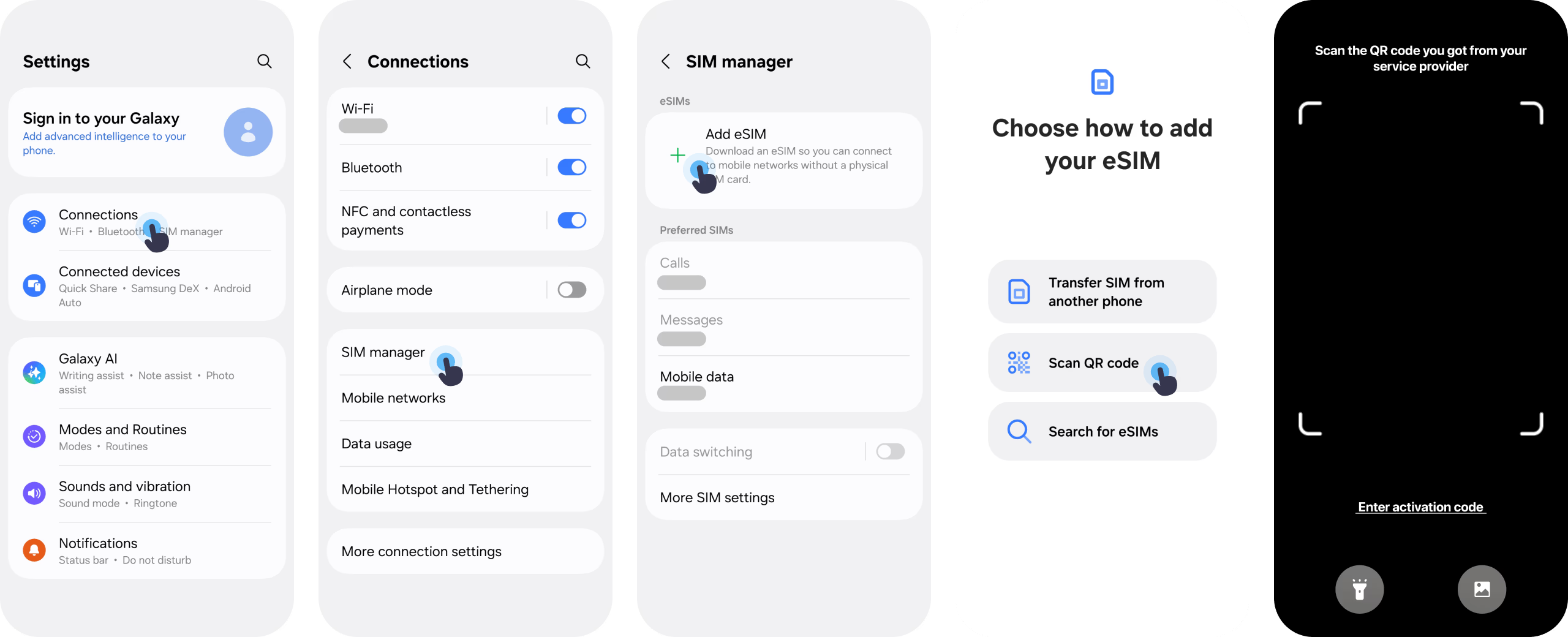
Android:
- Vai su Impostazioni > Gestione SIM
- Cerca l'opzione "Aggiungi una eSIM".
iOS:
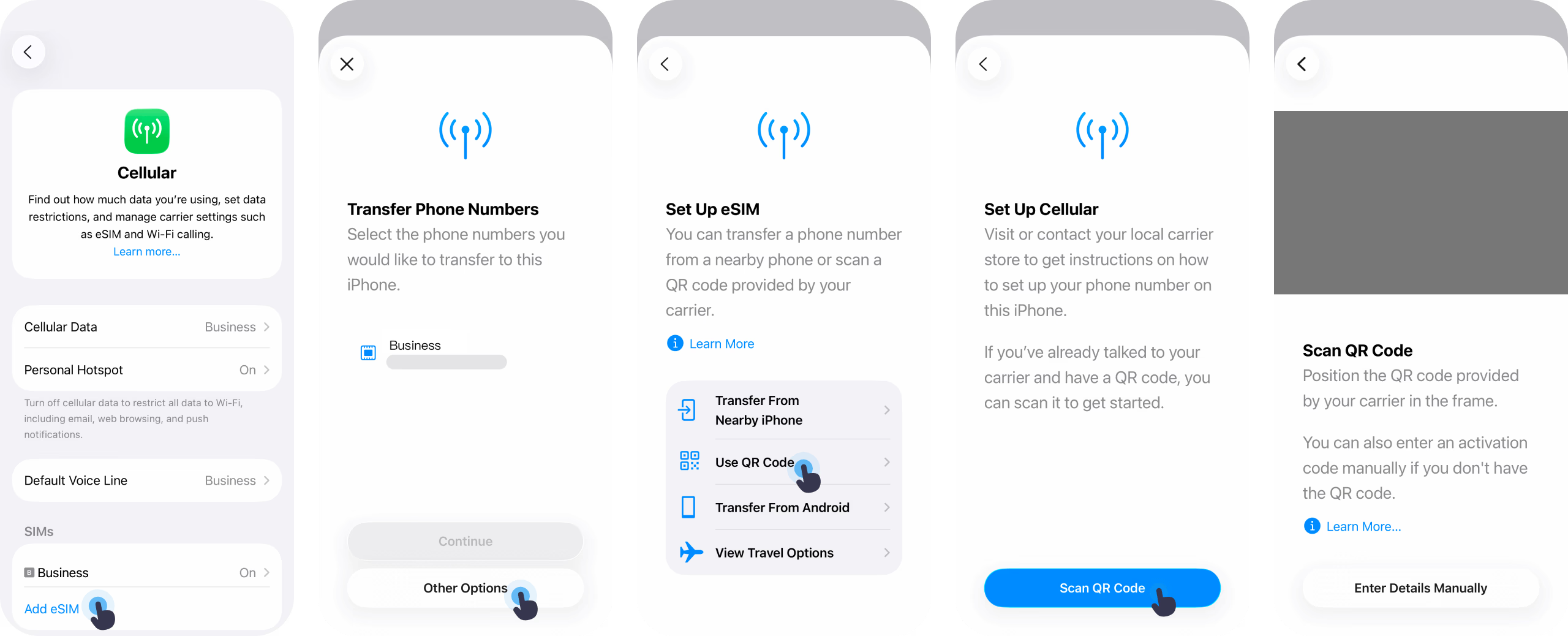
- Vai su Rete/Cellulare
- Cerca l'opzione "Aggiungi una eSIM".
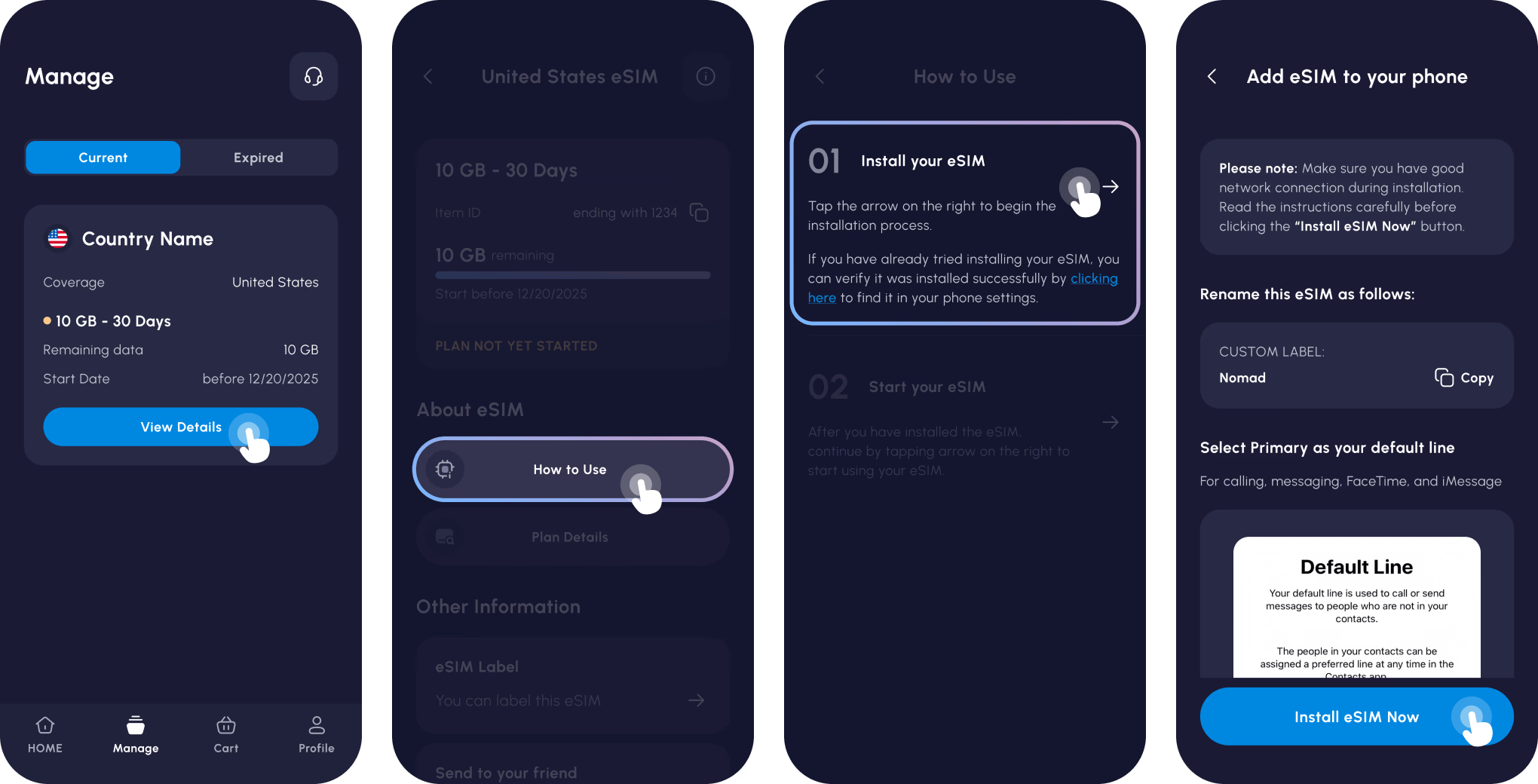
Metodo 1: installazione automatica dall'app Nomad.
Se hai acquistato una eSIM Nomad utilizzando un dispositivo compatibile con eSIM, ti verrà richiesto di installare la tua eSIM una volta acquistato con successo la tua eSIM. Seleziona semplicemente l'opzione "Aggiungi automaticamente" e segui le istruzioni visualizzate sullo schermo per installare la tua eSIM.
Ti consigliamo di installare l'eSIM subito dopo aver acquistato il piano, per assicurarti di poter iniziare a utilizzare i dati quando ne hai bisogno. Tuttavia, se non desideri ancora installarla, puoi tornare facilmente all'app per installare la tua eSIM in un secondo momento.
1Vai alla pagina Gestisci eSIM nella tua app Nomad iOS o Android
2Seleziona l'eSIM che desideri installare
3Seleziona "Come utilizzare"
4Scegli l'opzione "Aggiungi automaticamente"
5Seleziona "Installa eSIM ora"
6Seguire le istruzioni sullo schermo


Installazione manuale della eSIM
Se non riesci a installare la tua eSIM automaticamente o se hai acquistato la tua eSIM su un dispositivo separato, puoi comunque installarla manualmente.
Esistono alcuni modi per installare il tuo piano dati eSIM e Nomad ha cercato di semplificare il processo il più possibile. Come con tutti i fornitori di eSIM, non solo Nomad, ci sono 2 opzioni per installare la tua eSIM:
Metodo 2: installazione manuale dell'eSIM tramite codice QR
Il modo consigliato per installare la tua eSIM è tramite il codice QR che abbiamo fornito tramite istruzioni in-app ed e-mail (se non sei su Nomad, la maggior parte dei provider ti invierà le istruzioni via e-mail).
Metodo 3: installazione manuale dell'eSIM tramite immissione manuale
Sebbene non sia consigliato, potresti preferire installare la tua eSIM tramite inserimento manuale per vari motivi. Inserisci manualmente i dettagli della tua eSIM seguendo i passaggi seguenti.
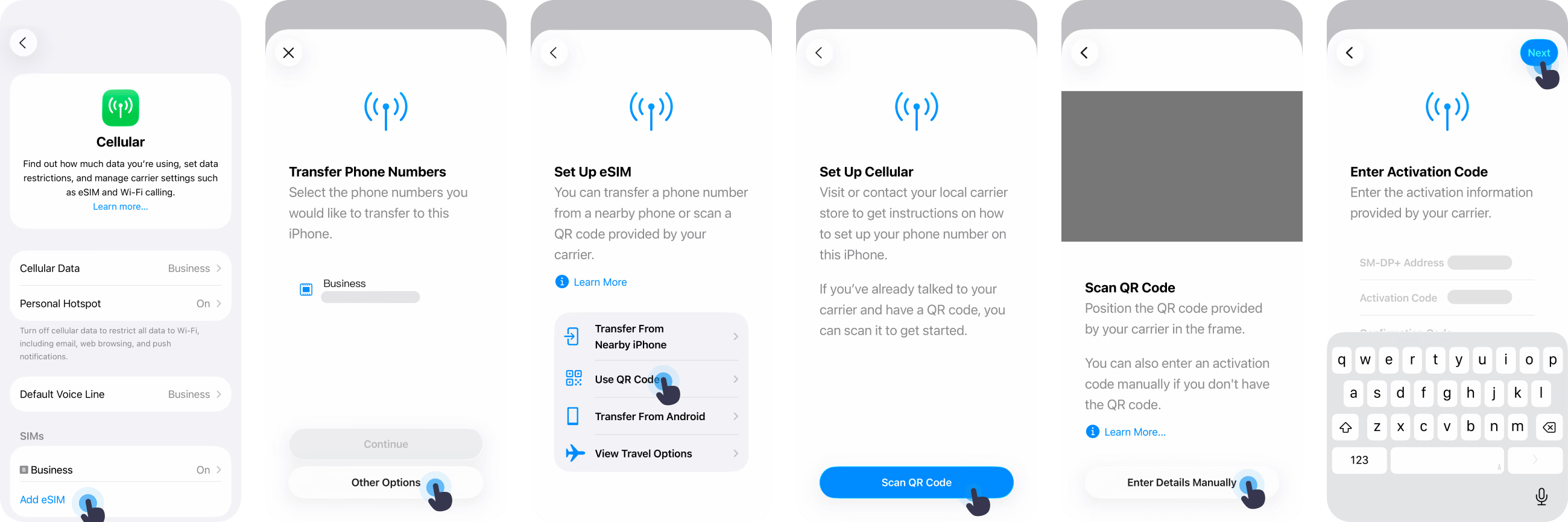
Guida Controlla questo passo dopo passo per istruzioni dettagliate sull'installazione manuale della tua eSIM
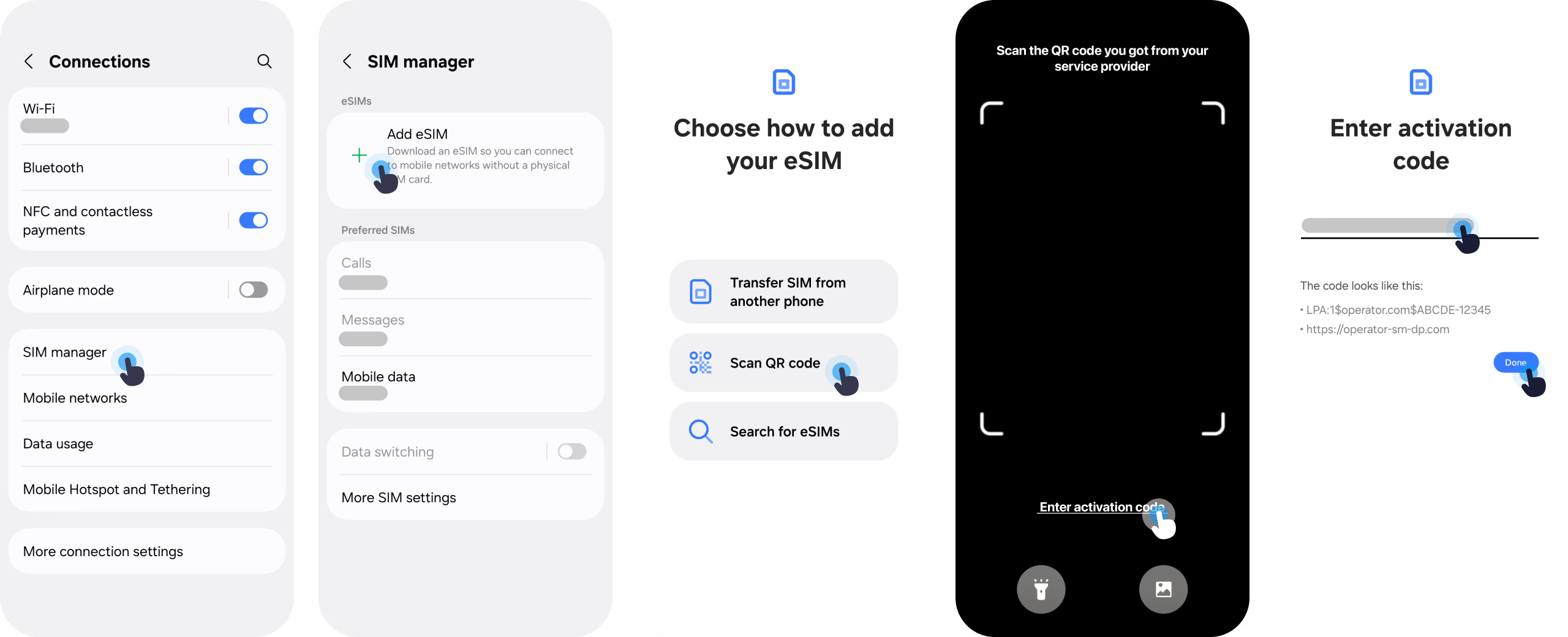
Attivazione della tua eSIM
Per iniziare a utilizzare i tuoi dati, il tuo piano eSIM dovrà essere attivato. Scopri di più sulla differenza tra installazione eSIM e attivazione eSIM.

01 Arrivo a destinazione
02 Accendi la tua eSIM
03 Attiva il roaming dati
Alcune eSIM potrebbero richiedere l'attivazione manuale. Controlla le istruzioni di installazione della tua eSIM per ulteriori informazioni.
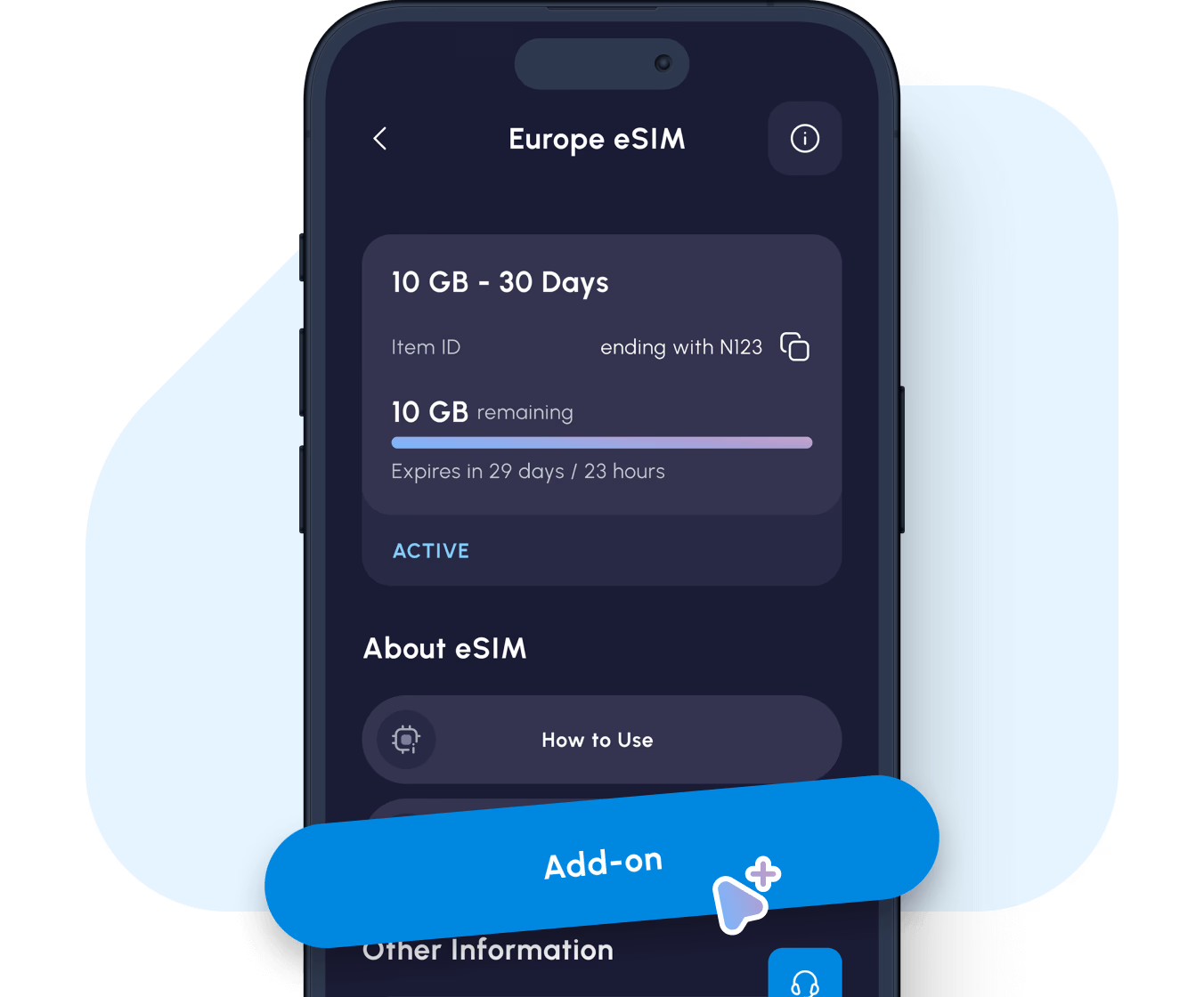
Come aggiungere dati alla tua eSIM.
Aggiungi più dati istantaneamente dall'app o dal sito Web senza reinstallarli.
Se hai già installato una eSIM attiva, puoi aggiungervi facilmente altri dati senza il fastidio di installare un'altra eSIM.
Vai semplicemente alla pagina Gestisci nell'app Nomad o alla pagina "Le mie eSIM" sul sito Web Nomad, fai clic su "Aggiungi altri dati" e goditi la connettività senza interruzioni.
Tieni presente che i componenti aggiuntivi possono essere acquistati solo quando la tua eSIM non è scaduta e quando il tuo piano dati attuale non è esaurito. Assicurati di aggiungere più dati in anticipo.
I dati aggiuntivi verranno attivati automaticamente quando i dati del tuo piano attuale saranno esauriti o quando il tuo piano attuale scade, a seconda di quale evento si verifica prima.
Aggiungi altri datiDomande frequenti
01
Cosa succede se il codice QR non funziona?
02
Dovrei installarlo ora o quando atterrerò?
03
Posso reinstallare la mia eSIM se la elimino?
04
Cosa succede se cambio telefono?
05