eSIM 설치 가이드
eSIM을 설치하고 활성화하는 방법
eSIM을 사용하는 3단계
장치 호환성 확인
eSIM 설치
eSIM 활성화


eSIM이 호환되는지 확인하세요
휴대폰이 eSIM과 호환되는지 확인하려면 기기에 'eSIM 추가' 옵션이 있는지 확인하세요. 'eSIM 추가' 옵션이 있는 경우 해당 장치는 eSIM과 호환됩니다.
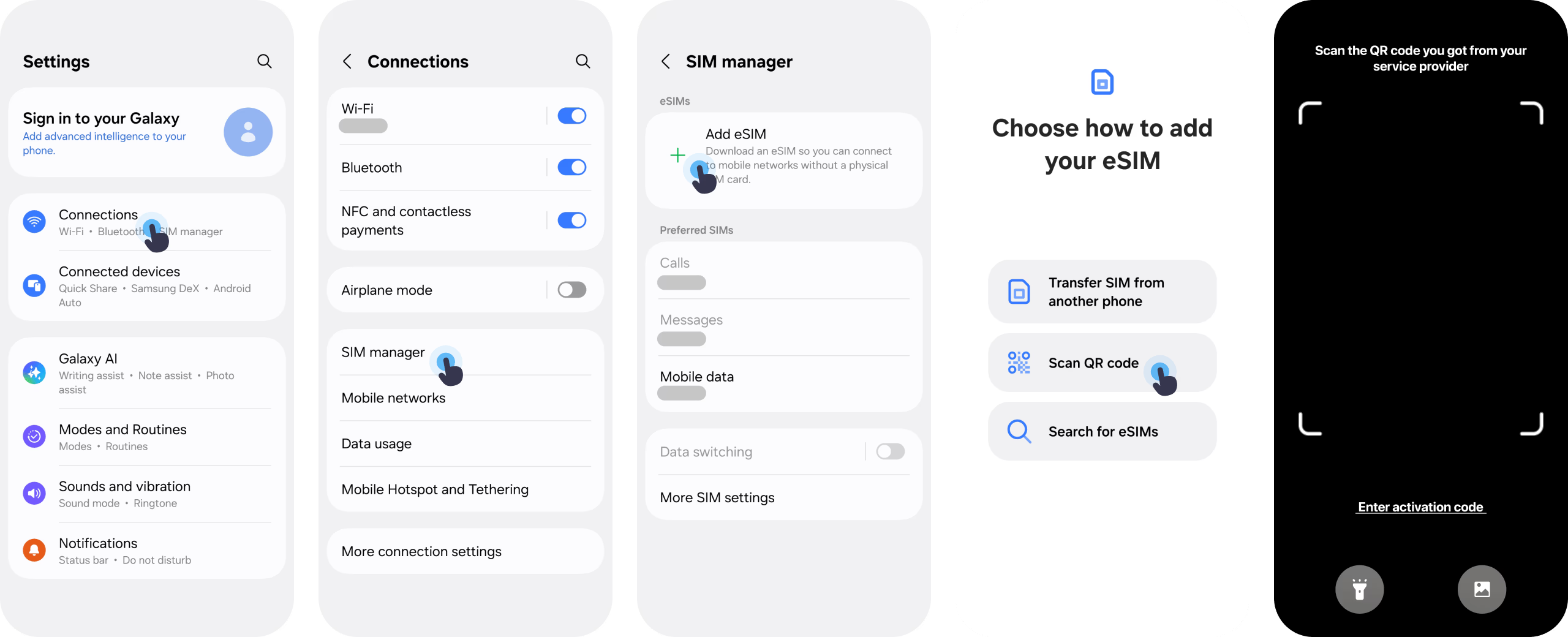
Android:
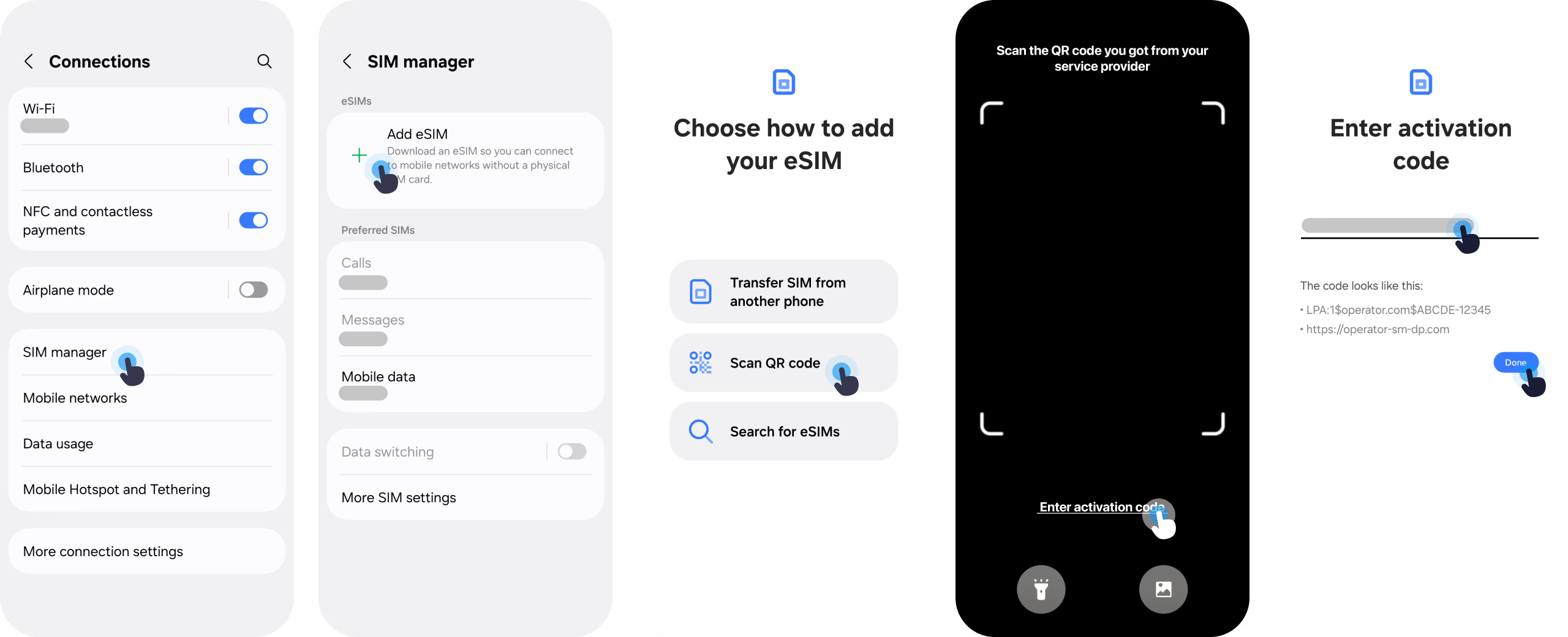
- 설정 > SIM 관리자로 이동하세요.
- 'eSIM 추가' 옵션을 찾으세요.
iOS:
- 네트워크 / 셀룰러로 이동
- 'eSIM 추가' 옵션을 찾으세요.
방법 1: Nomad 앱에서 자동 설치.
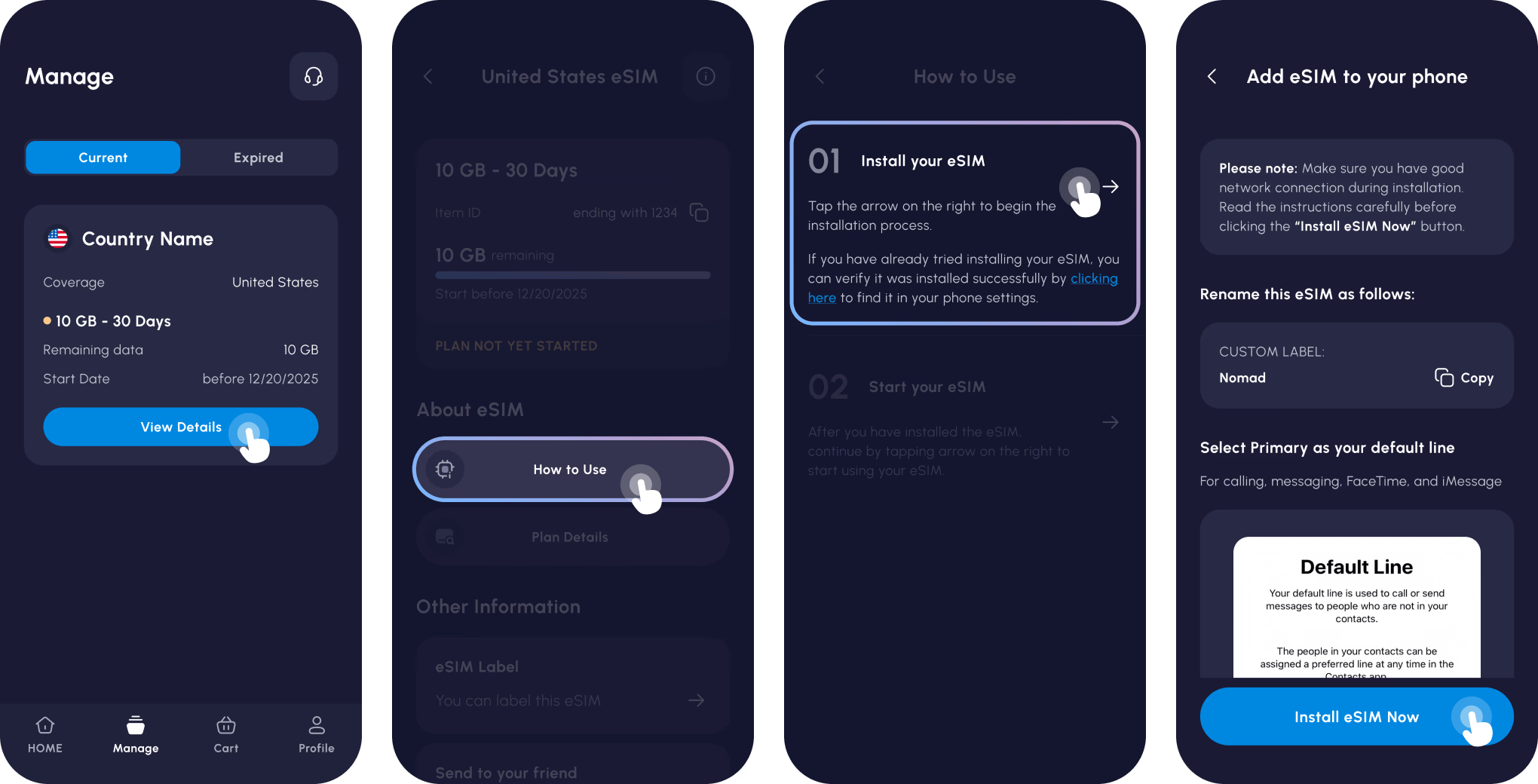
eSIM 호환 장치를 사용하여 Nomad eSIM을 구매한 경우 eSIM을 성공적으로 구매하면 eSIM을 설치하라는 메시지가 표시됩니다. '자동 추가' 옵션을 선택하고 화면의 지시에 따라 eSIM을 설치하세요.
필요할 때 데이터를 사용할 수 있도록 요금제 구매 후 바로 eSIM을 설치하는 것이 좋습니다. 그러나 아직 설치하고 싶지 않은 경우 나중에 앱으로 쉽게 돌아가서 eSIM을 설치할 수 있습니다.
1Nomad iOS 또는 Android 앱에서 eSIM 관리 페이지로 이동하세요.
2설치하려는 eSIM을 선택하세요.
3'사용방법'을 선택하세요.
4'자동 추가' 옵션을 선택하세요.
5'지금 eSIM 설치'를 선택하세요.
6화면의 지시를 따르십시오


eSIM을 수동으로 설치하기
eSIM을 자동으로 설치할 수 없거나 별도의 장치에서 eSIM을 구입한 경우에도 eSIM을 수동으로 설치할 수 있습니다.
eSIM 데이터 요금제를 설치하는 방법에는 몇 가지가 있으며, Nomad는 프로세스를 최대한 간소화하려고 노력했습니다. Nomad뿐만 아니라 모든 eSIM 제공업체와 마찬가지로 eSIM을 설치하는 데는 두 가지 옵션이 있습니다.
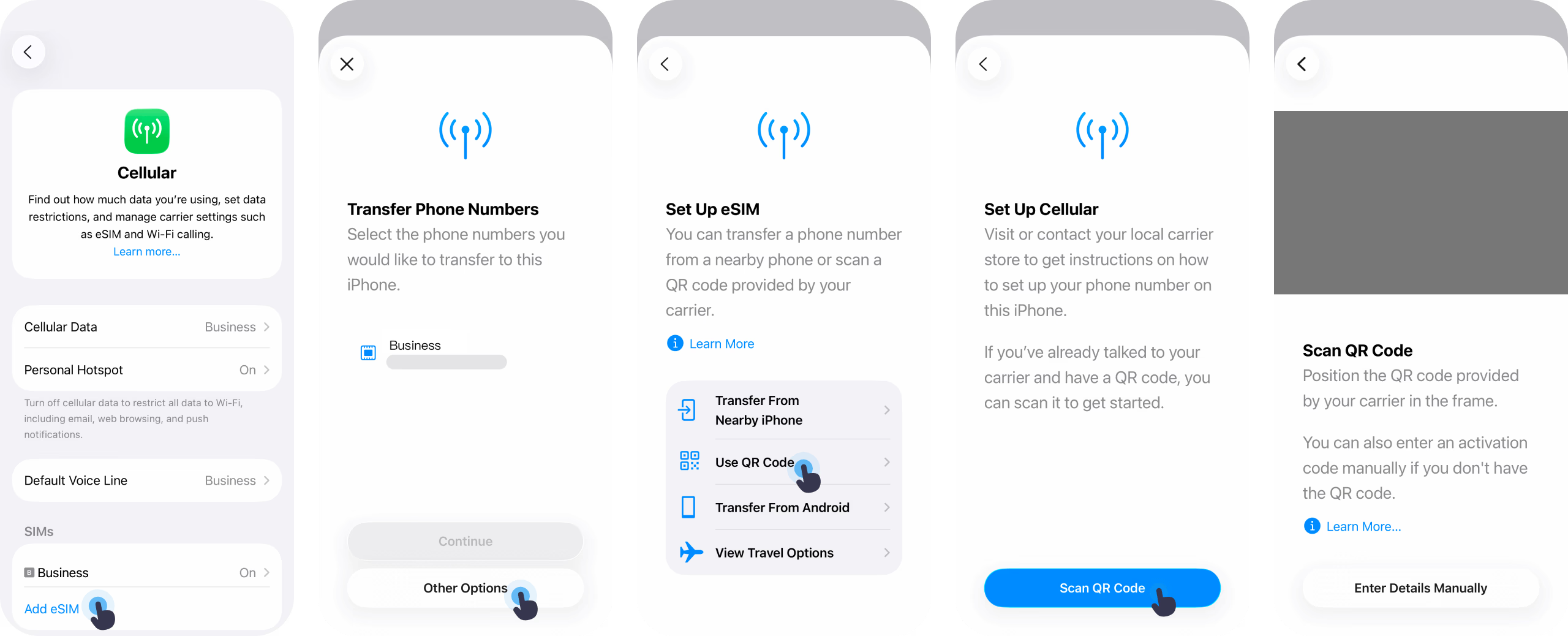
방법 2: QR 코드를 통한 수동 eSIM 설치
eSIM을 설치하는 권장 방법은 앱 내 지침과 이메일을 통해 제공한 QR 코드를 이용하는 것입니다(Nomad를 사용하지 않는 경우 대부분의 제공업체에서 지침을 이메일로 보내드립니다).
방법 3: 수동 입력을 통한 수동 eSIM 설치
권장되지는 않지만 다양한 이유로 수동 입력을 통해 eSIM을 설치하는 것을 선호할 수 있습니다. 아래 단계에 따라 eSIM 세부정보를 수동으로 입력하세요.
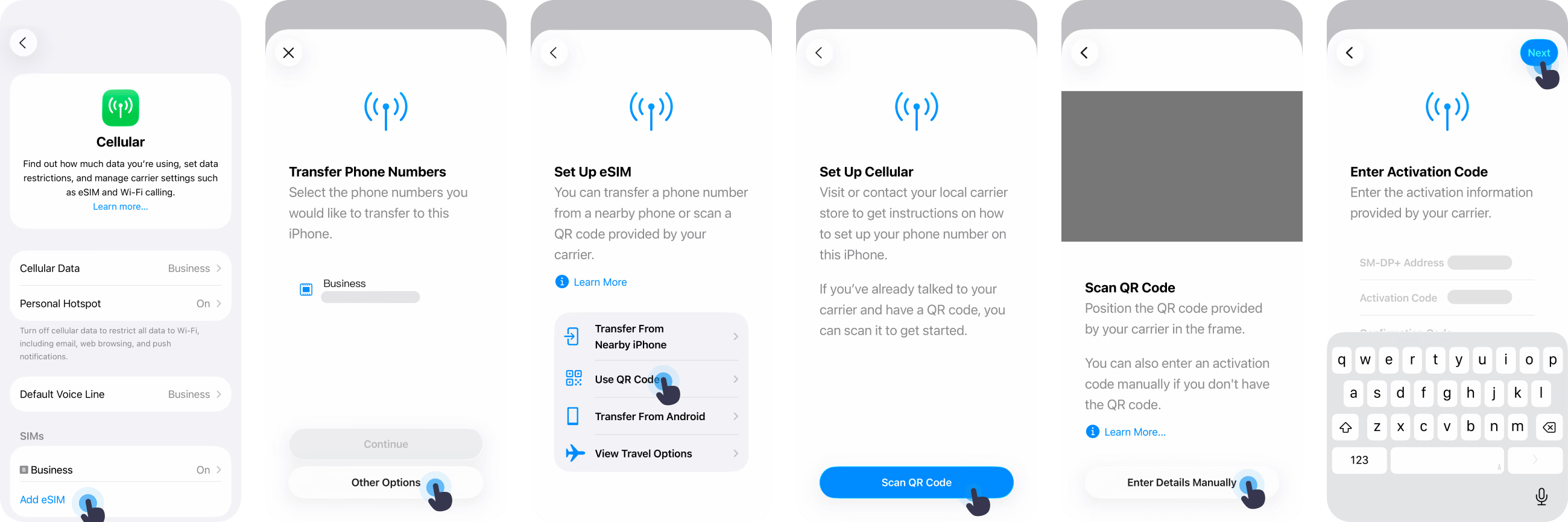
eSIM 수동 설치에 대한 자세한 지침은 이것을 단계별로 확인해보세요 가이드를 참조하세요.
eSIM 활성화
데이터 사용을 시작하려면 eSIM 요금제를 활성화해야 합니다. eSIM 설치와 eSIM 활성화의 차이점에 대해 더 찾아 봐

01 목적지에 도착

02 eSIM을 켜세요
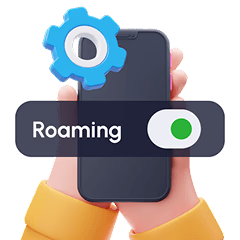
03 데이터 로밍 켜기
일부 eSIM은 수동 활성화가 필요할 수 있습니다. 자세한 내용은 eSIM 설치 지침을 확인하세요.
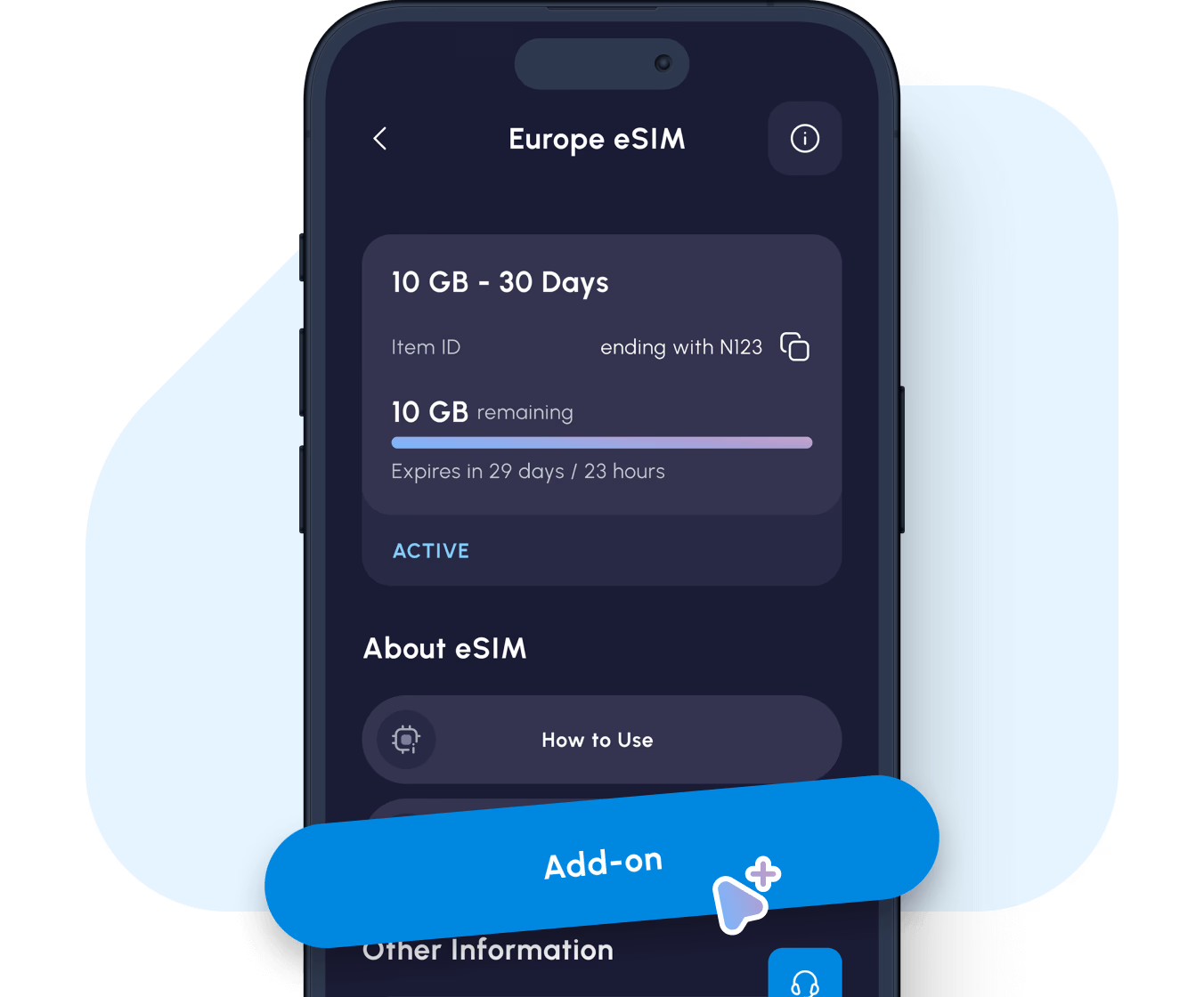
eSIM에 데이터를 추가하는 방법.
다시 설치할 필요 없이 앱이나 웹사이트에서 즉시 더 많은 데이터를 추가하세요.
활성 eSIM이 이미 설치되어 있는 경우 다른 eSIM을 설치하는 번거로움 없이 원활하게 더 많은 데이터를 추가할 수 있습니다.
Nomad 앱의 관리 페이지나 Nomad 웹사이트의 '내 eSIM' 페이지로 이동하여 '데이터 추가'를 클릭하면 중단 없이 연결을 즐길 수 있습니다.
추가 기능은 eSIM이 만료되지 않았고 현재 데이터 요금제를 모두 사용하지 않은 경우에만 구입할 수 있습니다. 더 많은 데이터를 미리 추가하세요.
추가 기능 데이터는 현재 요금제의 데이터가 모두 소진되거나 현재 요금제가 만료되는 시점 중 더 빠른 시점에 자동으로 활성화됩니다.
더 많은 데이터 추가자주 묻는 질문
01
QR코드가 작동하지 않으면 어떻게 되나요?
02
지금 설치해야 할까요, 아니면 착륙할 때 설치해야 할까요?
03
eSIM을 삭제하면 다시 설치할 수 있나요?
04
휴대폰을 바꾸면 어떻게 되나요?
05