Guia de instalação do eSIM
Como instalar e ativar seu eSIM
3 etapas para usar um eSIM
Verifique a compatibilidade do dispositivo
Instale seu eSIM
Ative seu eSIM


Verifique se o seu eSIM é compatível
Para verificar se o seu telefone é compatível com eSIM, verifique se existe a opção ‘Adicionar um eSIM’ no seu dispositivo. Se você tiver a opção ‘Adicionar um eSIM’, seu dispositivo é compatível com eSIM.
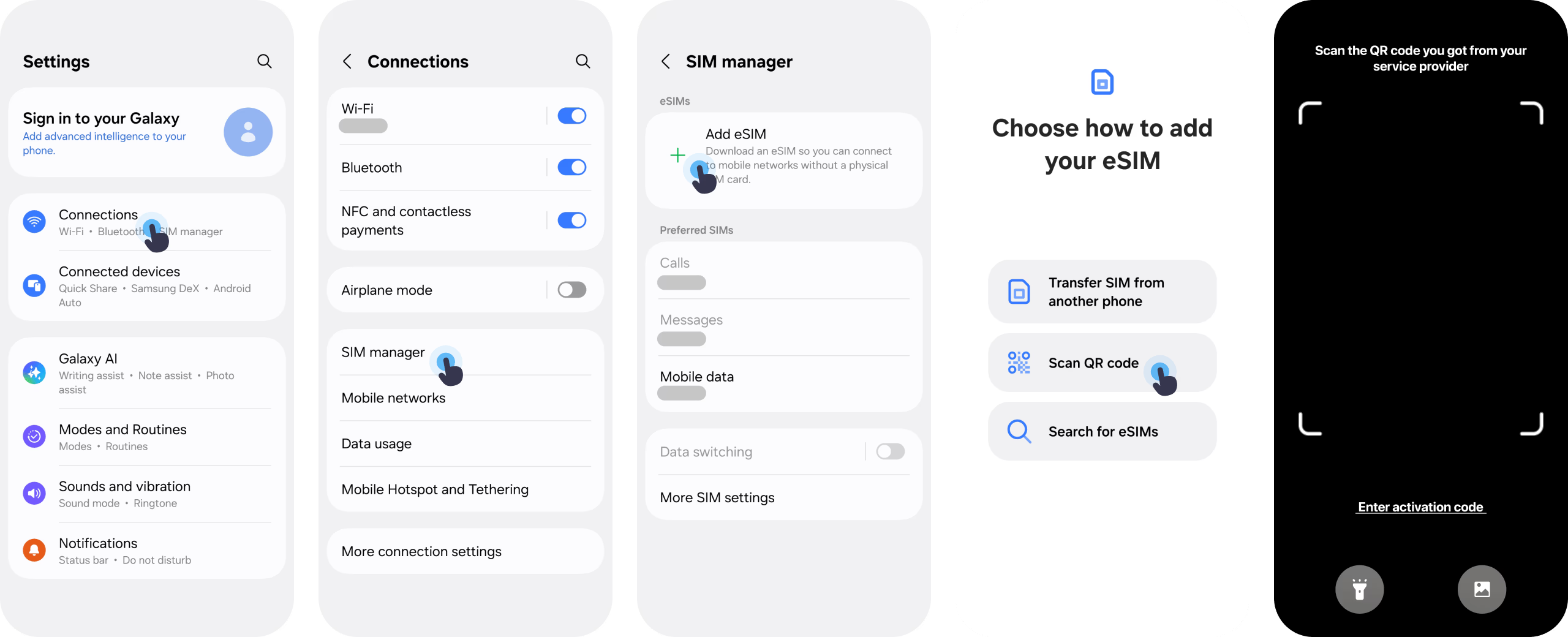
Android:
- Vá para Configurações> Gerenciador de SIM
- Procure a opção ‘Adicionar um eSIM’
iOS:
- Vá para Rede / Celular
- Procure a opção ‘Adicionar um eSIM’
Método 1: instalação automática do aplicativo Nomad.
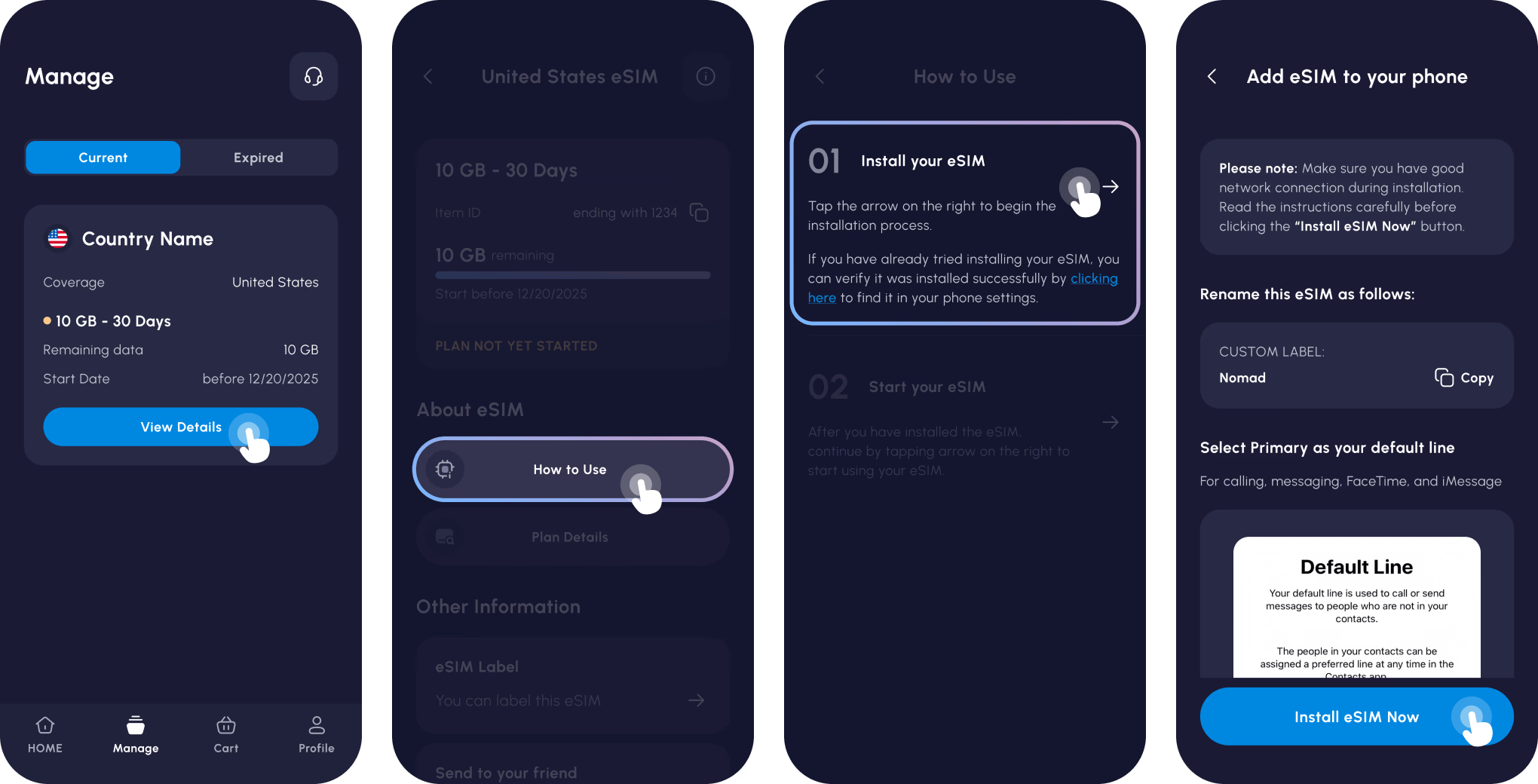
Se você comprou um Nomad eSIM usando um dispositivo compatível com eSIM, você será solicitado a instalar seu eSIM após a compra bem-sucedida do seu eSIM. Basta selecionar a opção ‘Adicionar automaticamente’ e seguir as instruções na tela para instalar seu eSIM.
Recomendamos instalar o eSIM logo após adquirir o plano, para garantir que você possa começar a usar os dados quando precisar deles. No entanto, se ainda não quiser instalá-lo, você pode facilmente voltar ao aplicativo para instalar seu eSIM posteriormente.
1Vá para a página Gerenciar eSIM em seu aplicativo Nomad iOS ou Android
2Selecione o eSIM que deseja instalar
3Selecione 'Como usar'
4Escolha a opção 'Adicionar automaticamente'
5Selecione 'Instalar eSIM agora'
6Siga as instruções na tela


Instalando seu eSIM manualmente
Se não conseguir instalar o eSIM automaticamente ou se tiver adquirido o eSIM em um dispositivo separado, você ainda poderá instalar o eSIM manualmente.
Existem algumas maneiras de instalar seu plano de dados eSIM e o Nomad tentou agilizar o processo tanto quanto possível. Tal como acontece com todos os provedores de eSIM - não apenas o Nomad - existem 2 opções para instalar seu eSIM:
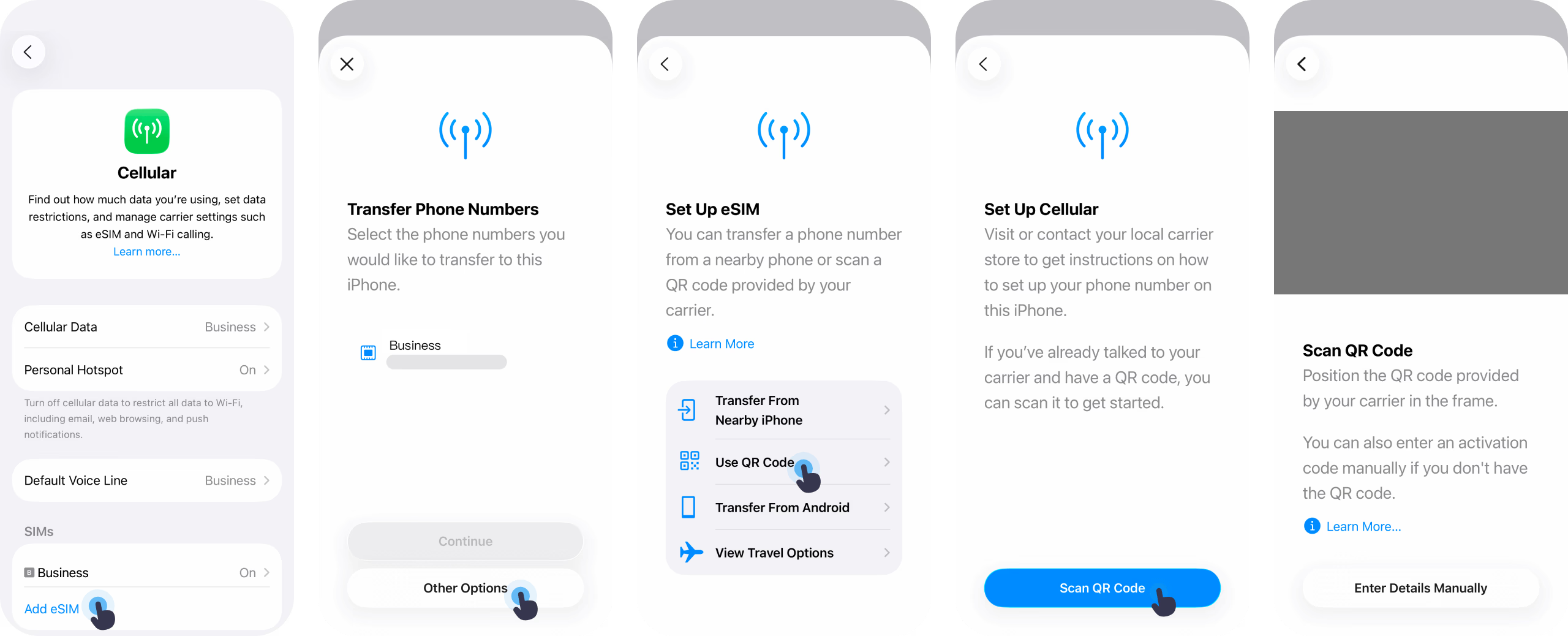
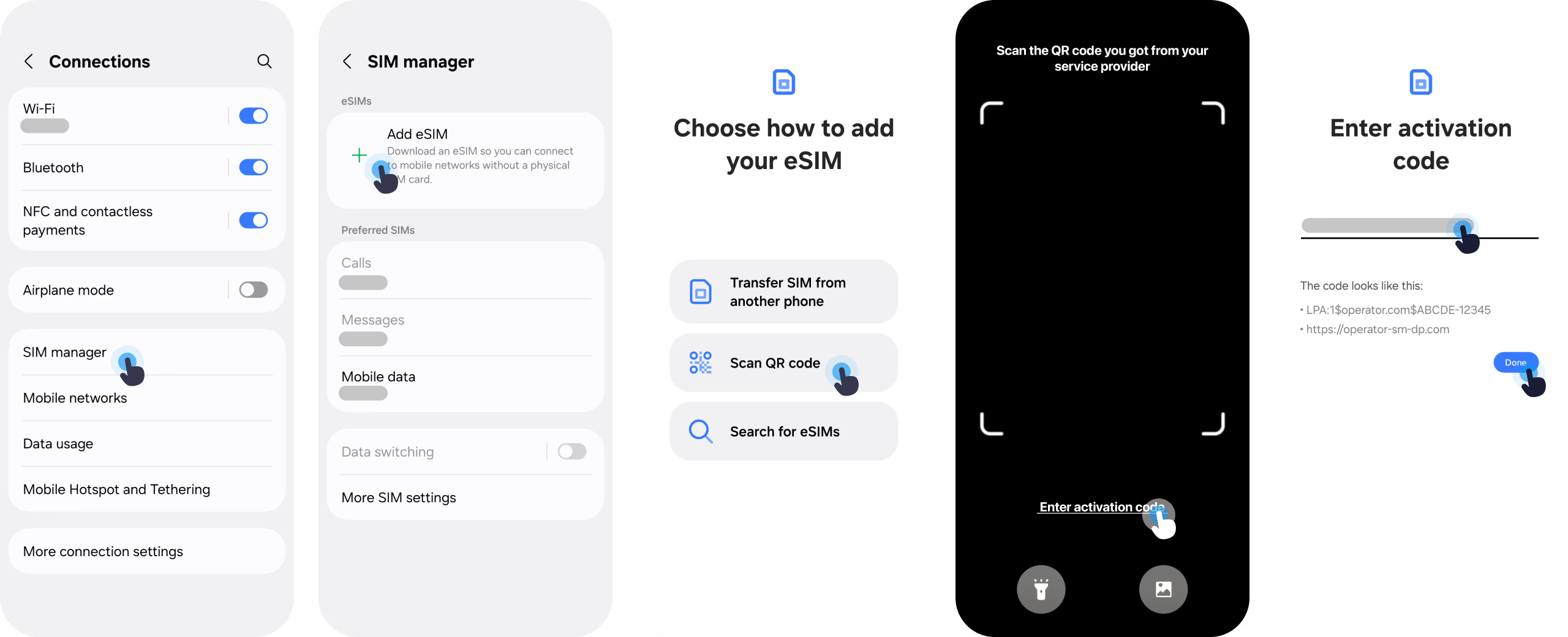
Método 2: instalação manual do eSIM via código QR
A maneira recomendada de instalar seu eSIM é por meio do código QR que fornecemos por meio de instruções no aplicativo e por e-mail (se você não estiver no Nomad, a maioria dos provedores enviará as instruções por e-mail).
Método 3: instalação manual do eSIM por meio de entrada manual
Embora não seja recomendado, você pode preferir instalar seu eSIM por meio de entrada manual por vários motivos. Insira manualmente os detalhes do seu eSIM seguindo as etapas abaixo.
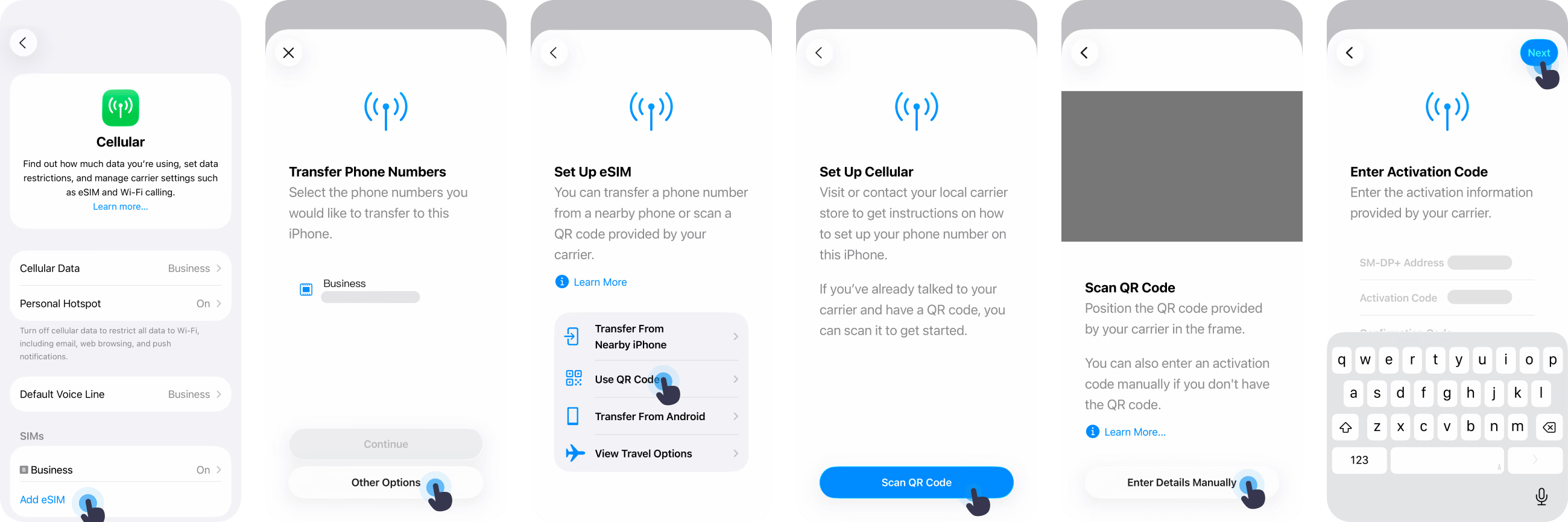
Confira esse passo a passo guia para instruções detalhadas sobre instalação manual do seu eSIM
Ativando seu eSIM
Para começar a usar seus dados, seu plano eSIM precisará estar ativado. Descubra mais sobre a diferença entre a instalação e a ativação do eSIM.

01 Chegar ao destino

02 Ligue seu eSIM
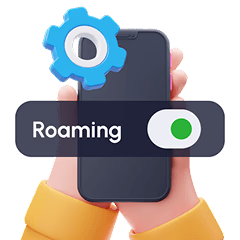
03 Ative o roaming de dados
Alguns eSIMs podem exigir ativação manual. Verifique as instruções de instalação do eSIM para obter mais informações.
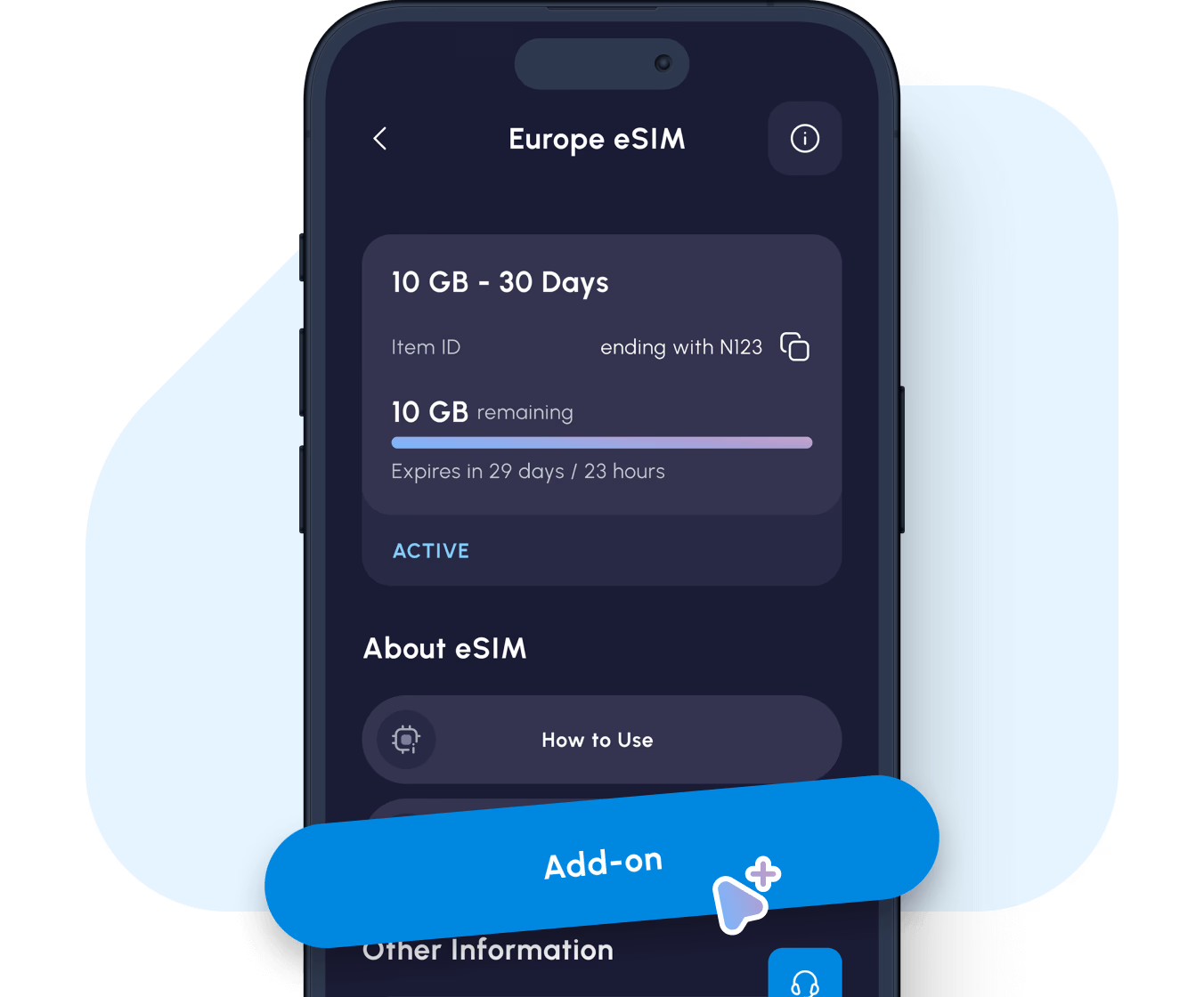
Como adicionar dados ao seu eSIM.
Adicione mais dados instantaneamente do aplicativo ou site sem reinstalar.
Se você já tiver um eSIM ativo instalado, poderá adicionar mais dados a ele sem a necessidade de instalar outro eSIM.
Basta acessar a página Gerenciar no aplicativo Nomad ou a página ‘Meus eSIMs’ no site do Nomad, clicar em ‘Adicionar mais dados’ e desfrutar da conectividade sem interrupção.
Observe que os complementos só podem ser adquiridos quando o seu eSIM não tiver expirado e quando o seu plano de dados atual não estiver esgotado. Certifique-se de adicionar mais dados com antecedência.
Os dados complementares serão ativados automaticamente quando os dados do seu plano atual se esgotarem ou quando o seu plano atual expirar, o que ocorrer primeiro.
Adicione mais dadosperguntas frequentes
01
E se o código QR não funcionar?
02
Devo instalar agora ou quando pousar?
03
Posso reinstalar meu eSIM se excluí-lo?
04
O que acontece se eu trocar de telefone?
05