คู่มือการติดตั้ง eSIM
วิธีติดตั้งและเปิดใช้งาน eSIM ของคุณ
3 ขั้นตอนในการใช้ eSIM
ตรวจสอบความเข้ากันได้ของอุปกรณ์
ติดตั้ง eSIM ของคุณ
เปิดใช้งาน eSIM ของคุณ


ตรวจสอบว่า eSIM ของคุณเข้ากันได้
หากต้องการตรวจสอบว่าโทรศัพท์ของคุณรองรับ eSIM หรือไม่ ให้ตรวจสอบว่ามีตัวเลือก "เพิ่ม eSIM" บนอุปกรณ์ของคุณหรือไม่ หากคุณมีตัวเลือกให้ "เพิ่ม eSIM" แสดงว่าอุปกรณ์ของคุณรองรับ eSIM
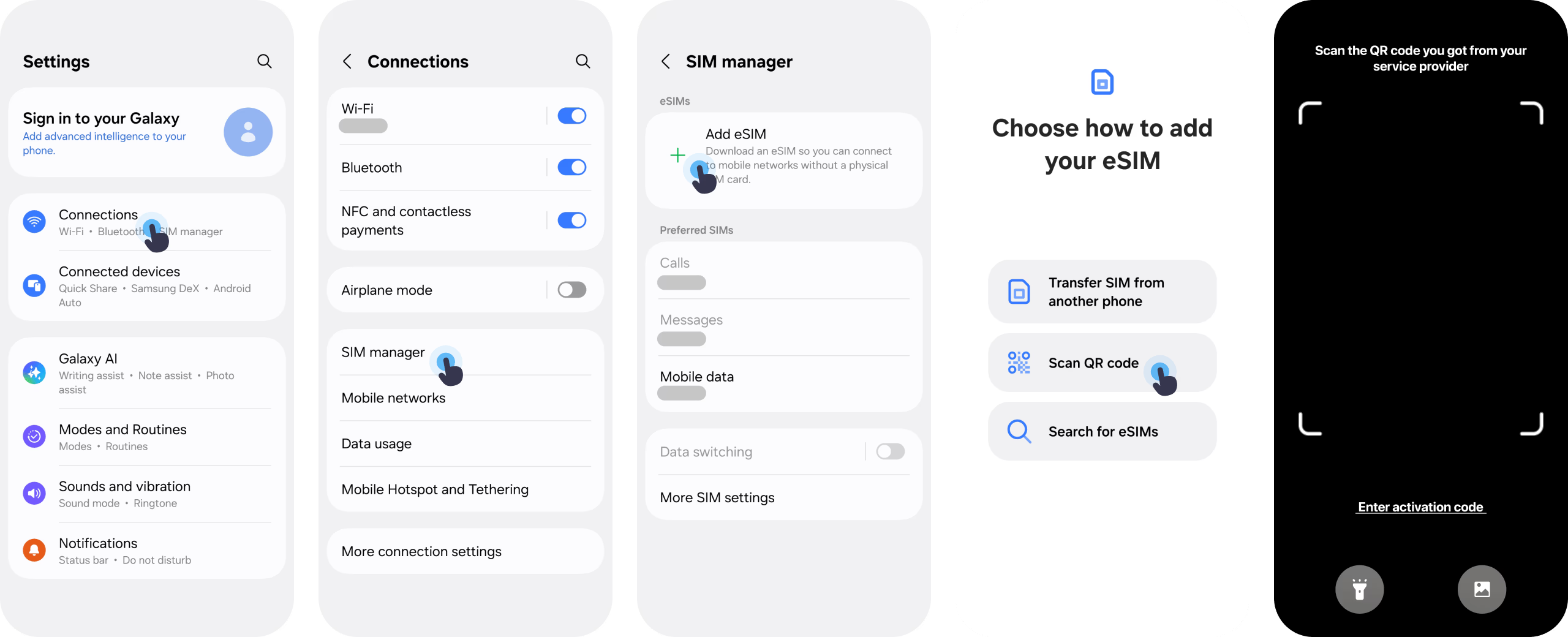
Android:
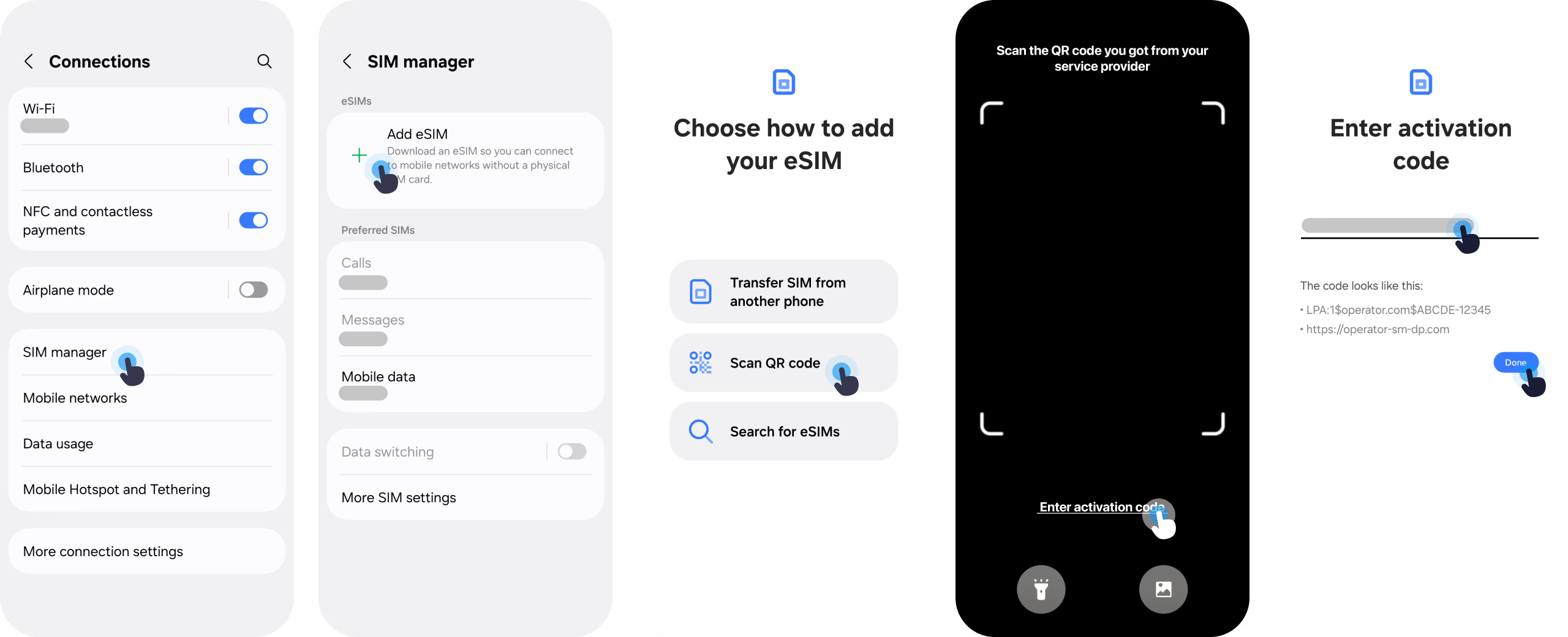
- ไปที่การตั้งค่า > ตัวจัดการซิม
- มองหาตัวเลือกเพื่อ "เพิ่ม eSIM"
iOS:
- ไปที่เครือข่าย / มือถือ
- มองหาตัวเลือกเพื่อ "เพิ่ม eSIM"
วิธีที่ 1: การติดตั้งอัตโนมัติจาก Nomad App
หากคุณซื้อ Nomad eSIM โดยใช้อุปกรณ์ที่รองรับ eSIM คุณจะได้รับแจ้งให้ติดตั้ง eSIM เมื่อซื้อ eSIM สำเร็จ เพียงเลือกตัวเลือก 'เพิ่มอัตโนมัติ' แล้วทำตามคำแนะนำบนหน้าจอเพื่อติดตั้ง eSIM ของคุณ
เราขอแนะนำให้ติดตั้ง eSIM ทันทีหลังจากซื้อแผน เพื่อให้แน่ใจว่าคุณสามารถเริ่มใช้ข้อมูลได้เมื่อต้องการ อย่างไรก็ตาม หากคุณยังไม่ต้องการติดตั้ง คุณสามารถกลับไปที่แอปเพื่อติดตั้ง eSIM ของคุณในภายหลังได้อย่างง่ายดาย
1ไปที่หน้าจัดการ eSIM ในแอป Nomad iOS หรือ Android
2เลือก eSIM ที่คุณต้องการติดตั้ง
3เลือก 'วิธีใช้'
4เลือกตัวเลือกเพื่อ 'เพิ่มอัตโนมัติ'
5เลือก 'ติดตั้ง eSIM ทันที'
6ทำตามคำแนะนำบนหน้าจอ
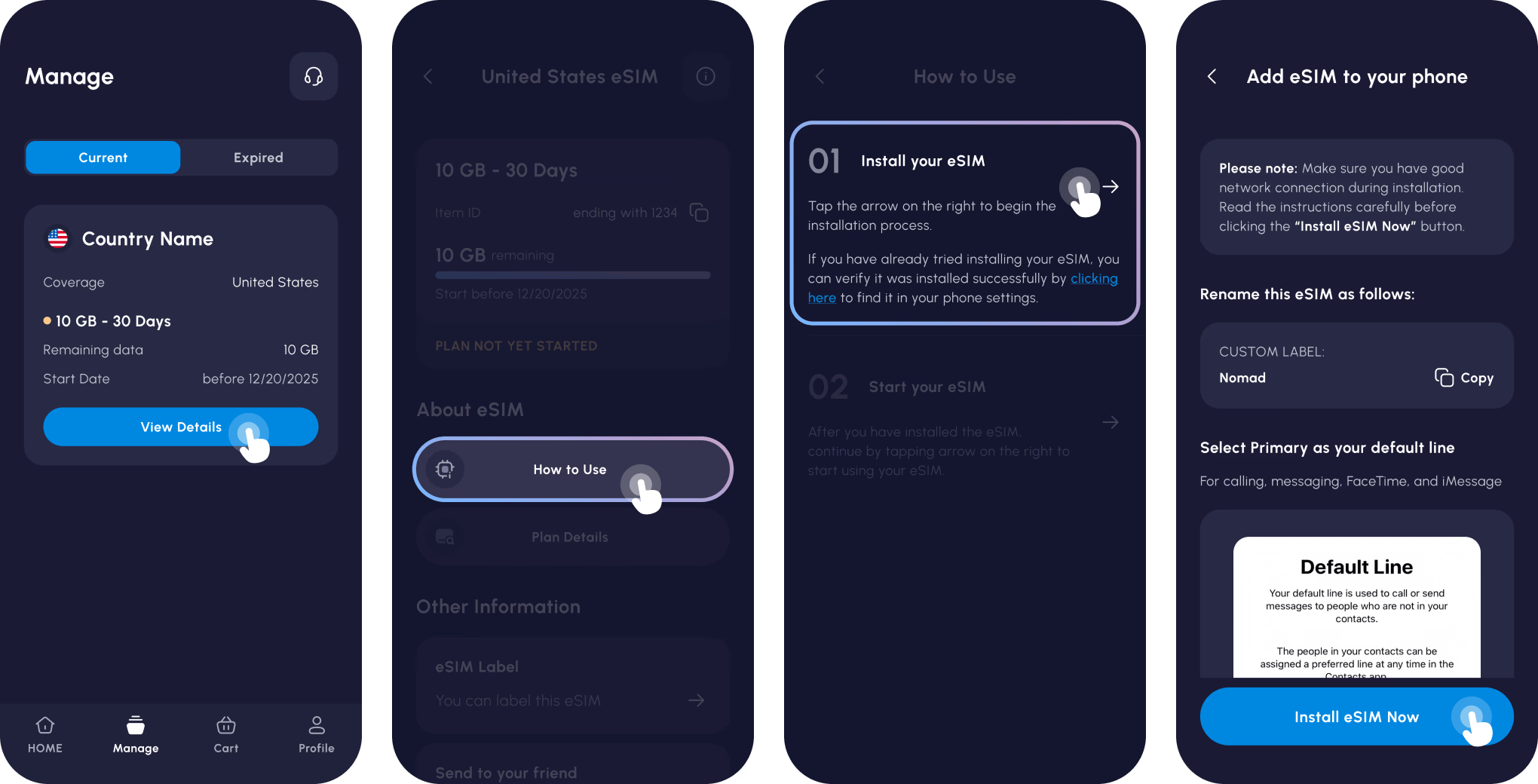


กำลังติดตั้ง eSIM ของคุณด้วยตนเอง
หากคุณไม่สามารถติดตั้ง eSIM ของคุณโดยอัตโนมัติ หรือหากคุณซื้อ eSIM บนอุปกรณ์อื่น คุณยังคงสามารถติดตั้ง eSIM ของคุณได้ด้วยตนเอง
มีหลายวิธีในการติดตั้งแผนข้อมูล eSIM ของคุณ และ Nomad ได้พยายามปรับปรุงกระบวนการให้มากที่สุดเท่าที่จะเป็นไปได้ เช่นเดียวกับผู้ให้บริการ eSIM ทุกราย ไม่ใช่แค่ Nomad เท่านั้น มี 2 ตัวเลือกในการติดตั้ง eSIM ของคุณ:
วิธีที่ 2: การติดตั้ง eSIM ด้วยตนเองผ่าน QR Code
วิธีที่แนะนำในการติดตั้ง eSIM ของคุณคือผ่านรหัส QR ที่เราให้ไว้ผ่านคำแนะนำในแอปและอีเมล (หากคุณไม่ได้ใช้ Nomad ผู้ให้บริการส่วนใหญ่จะส่งอีเมลคำแนะนำถึงคุณ)
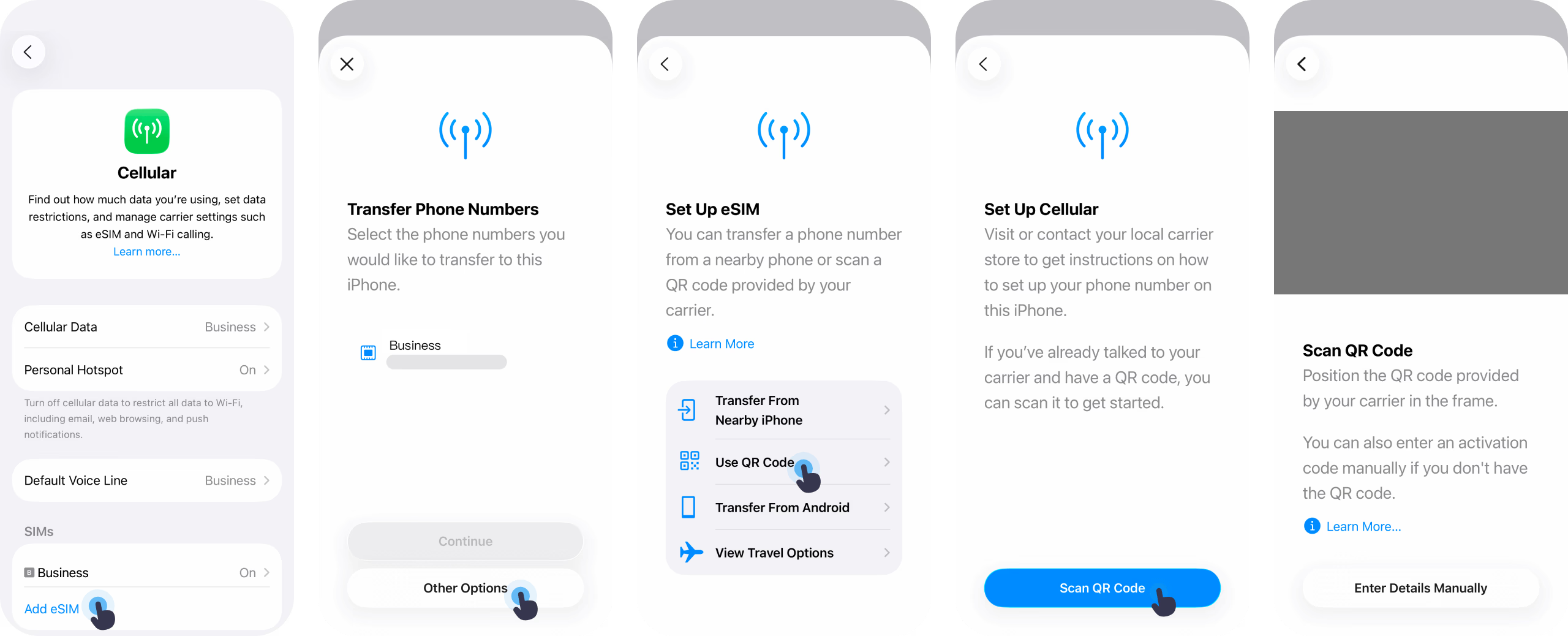
วิธีที่ 3: การติดตั้ง eSIM ด้วยตนเองผ่านการป้อนข้อมูลด้วยตนเอง
แม้ว่าจะไม่แนะนำ แต่คุณอาจต้องการติดตั้ง eSIM ของคุณผ่านการป้อนข้อมูลด้วยตนเองด้วยเหตุผลหลายประการ ป้อนรายละเอียด eSIM ของคุณด้วยตนเองโดยทำตามขั้นตอนด้านล่าง
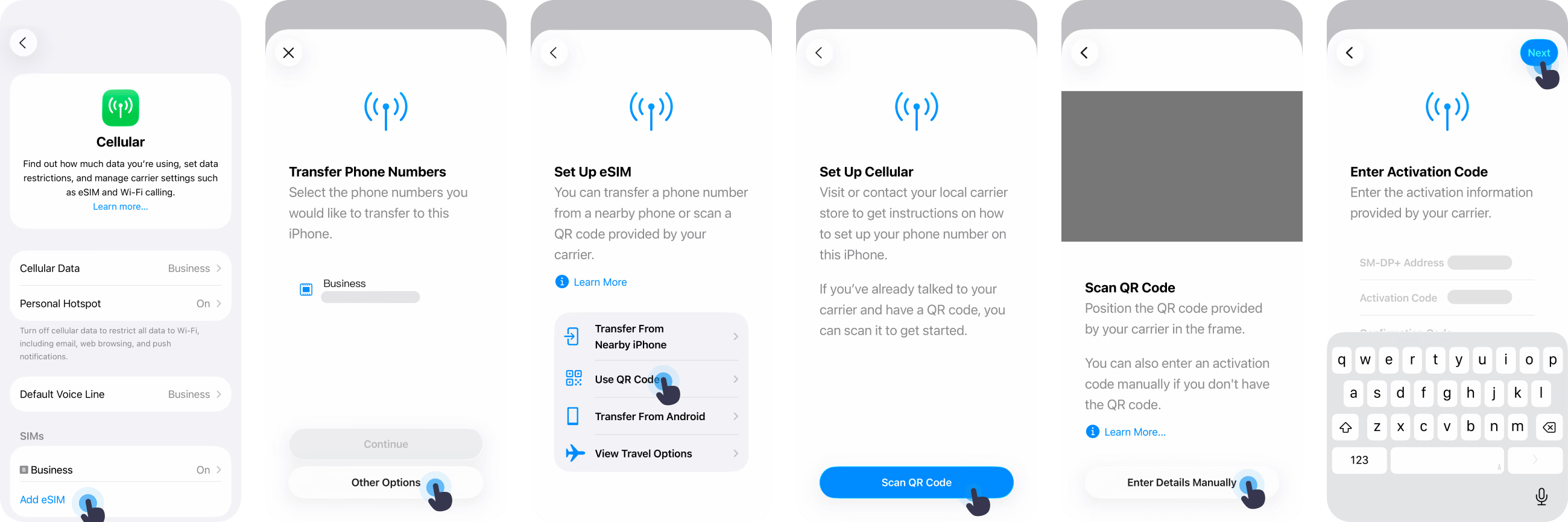
คู่มือ ตรวจสอบทีละขั้นตอนนี้ สำหรับคำแนะนำโดยละเอียดสำหรับการติดตั้ง eSIM ของคุณด้วยตนเอง
กำลังเปิดใช้งาน eSIM ของคุณ
หากต้องการเริ่มใช้ข้อมูลของคุณ แผน eSIM ของคุณจะต้องเปิดใช้งาน หาข้อมูลเพิ่มเติมเกี่ยวกับความแตกต่างระหว่างการติดตั้ง eSIM และการเปิดใช้งาน eSIM

01 ถึงที่หมาย
02 เปิด eSIM ของคุณ
03 เปิดการโรมมิ่งข้อมูล
eSIM บางตัวอาจต้องมีการเปิดใช้งานด้วยตนเอง ตรวจสอบคำแนะนำในการติดตั้ง eSIM ของคุณสำหรับข้อมูลเพิ่มเติม
วิธีเพิ่มข้อมูลลงใน eSIM ของคุณ
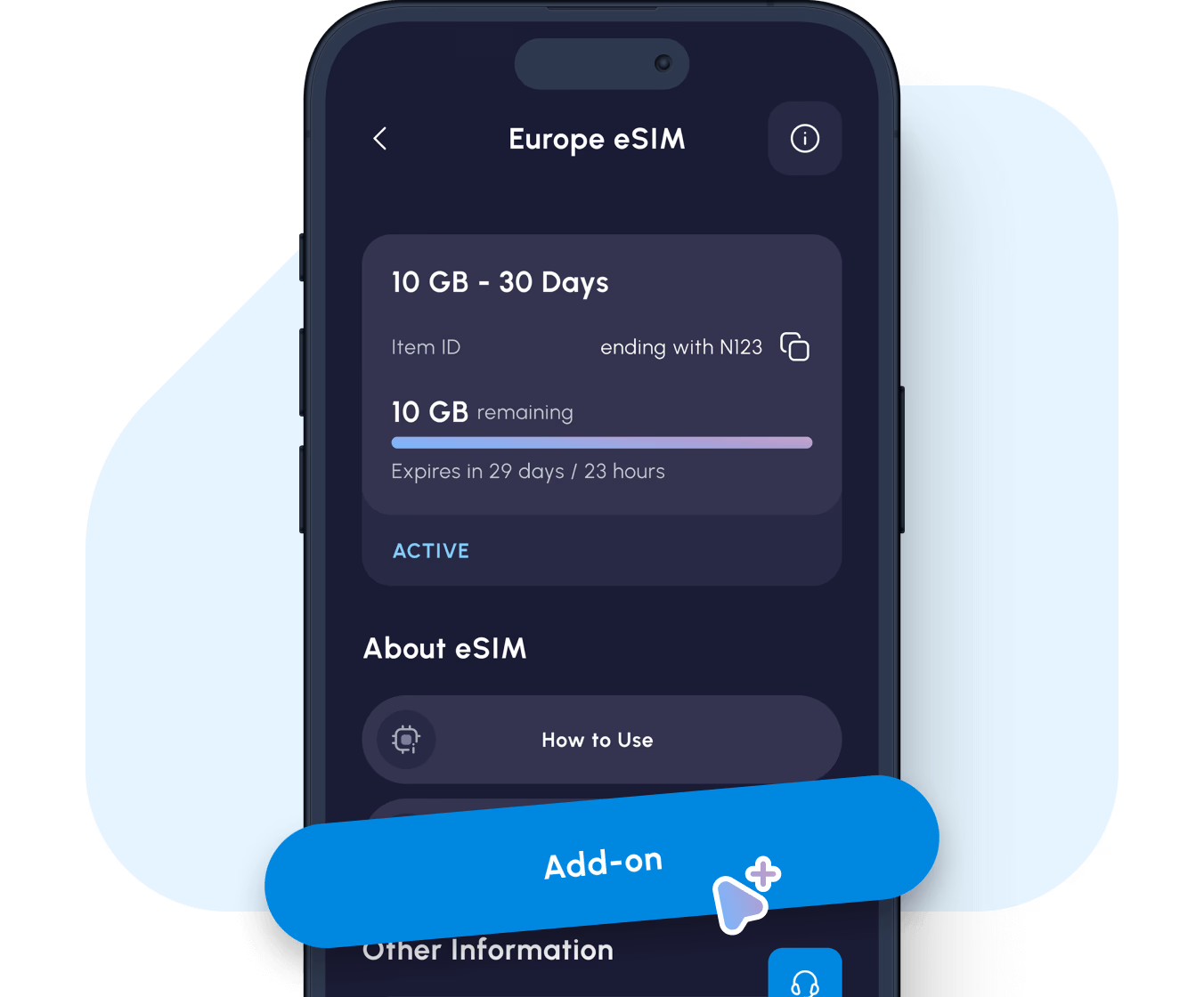
เพิ่มข้อมูลได้ทันทีจากแอปหรือเว็บไซต์โดยไม่ต้องติดตั้งใหม่
หากคุณติดตั้ง eSIM ที่ใช้งานอยู่อยู่แล้ว คุณสามารถเพิ่มข้อมูลเข้าไปได้อย่างราบรื่นโดยไม่ต้องติดตั้ง eSIM อื่นให้ยุ่งยาก
เพียงไปที่หน้าจัดการในแอป Nomad หรือหน้า 'eSIM ของฉัน' บนเว็บไซต์ Nomad คลิก 'เพิ่มข้อมูล' และเพลิดเพลินกับการเชื่อมต่อโดยไม่หยุดชะงัก
โปรดทราบว่าคุณสามารถซื้อส่วนเสริมได้เฉพาะเมื่อ eSIM ของคุณยังไม่หมดอายุ และเมื่อแผนข้อมูลปัจจุบันของคุณไม่ได้ใช้จนหมดแล้ว อย่าลืมเพิ่มข้อมูลเพิ่มเติมล่วงหน้า
ข้อมูลส่วนเสริมจะเปิดใช้งานโดยอัตโนมัติเมื่อข้อมูลจากแผนปัจจุบันของคุณหมดลงหรือเมื่อแผนปัจจุบันของคุณหมดอายุ ขึ้นอยู่กับว่ากรณีใดจะเกิดขึ้นก่อน
เพิ่มข้อมูลเพิ่มเติมคำถามที่พบบ่อย
01
จะเกิดอะไรขึ้นหากรหัส QR ไม่ทำงาน
02
ฉันควรติดตั้งตอนนี้หรือเมื่อฉันลงจอด?
03
ฉันสามารถติดตั้ง eSIM ของฉันใหม่ได้หรือไม่หากฉันลบออกไป
04
จะเกิดอะไรขึ้นถ้าฉันเปลี่ยนโทรศัพท์?
05