eSIM 安装指南
如何安装和激活您的 eSIM
使用 eSIM 的 3 个步骤
检查设备兼容性
安装您的 eSIM 卡
激活您的 eSIM 卡


检查您的 eSIM 是否兼容
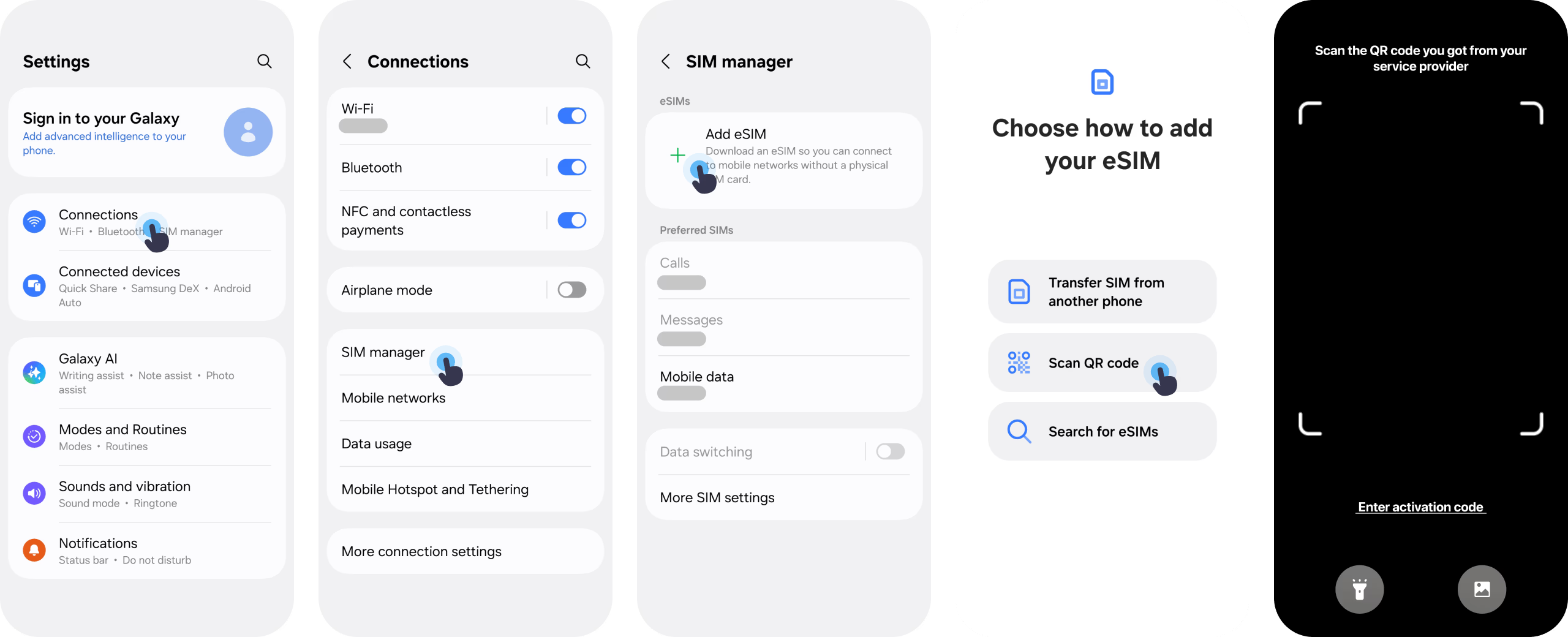
要检查您的手机是否兼容 eSIM,请检查您的设备上是否有“添加 eSIM”选项。 如果您可以选择“添加 eSIM”,则您的设备与 eSIM 兼容。
Android:
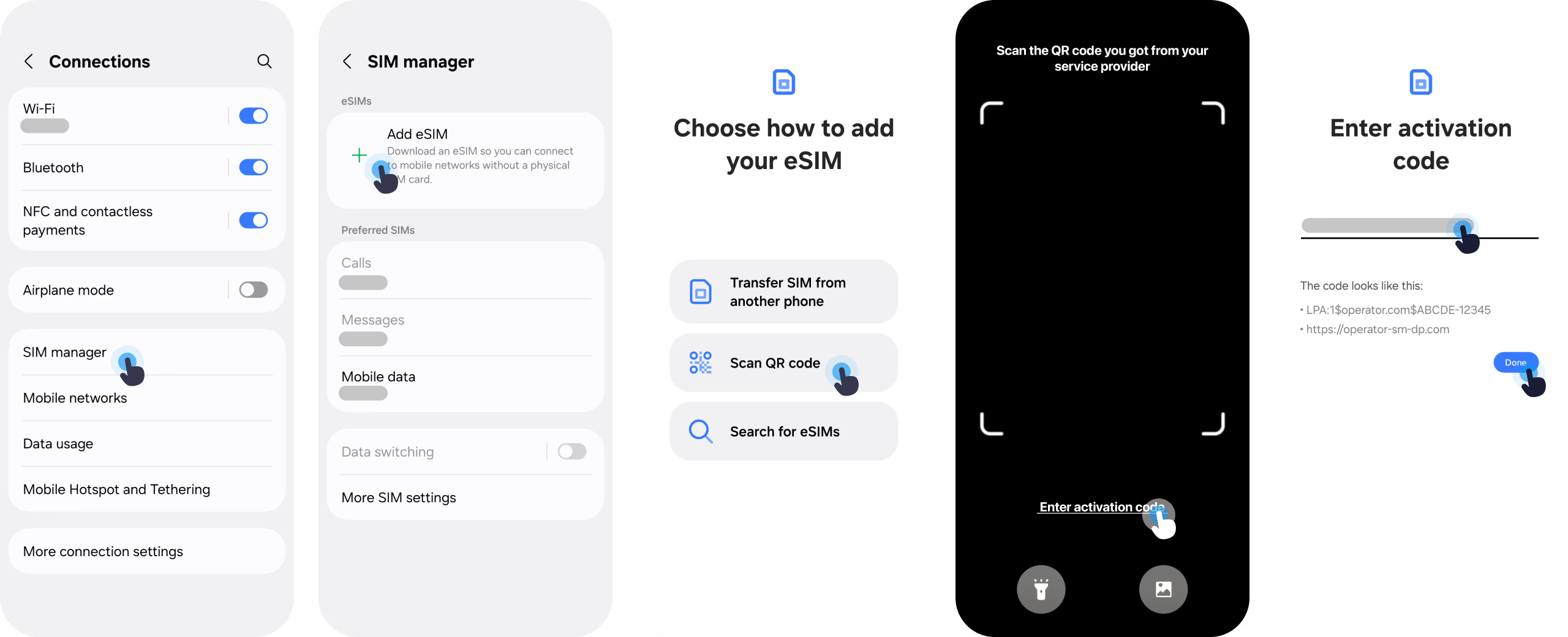
- 转至设置 > SIM 管理器
- 寻找“添加 eSIM”选项
iOS:
- 转到网络/蜂窝网络
- 寻找“添加 eSIM”选项
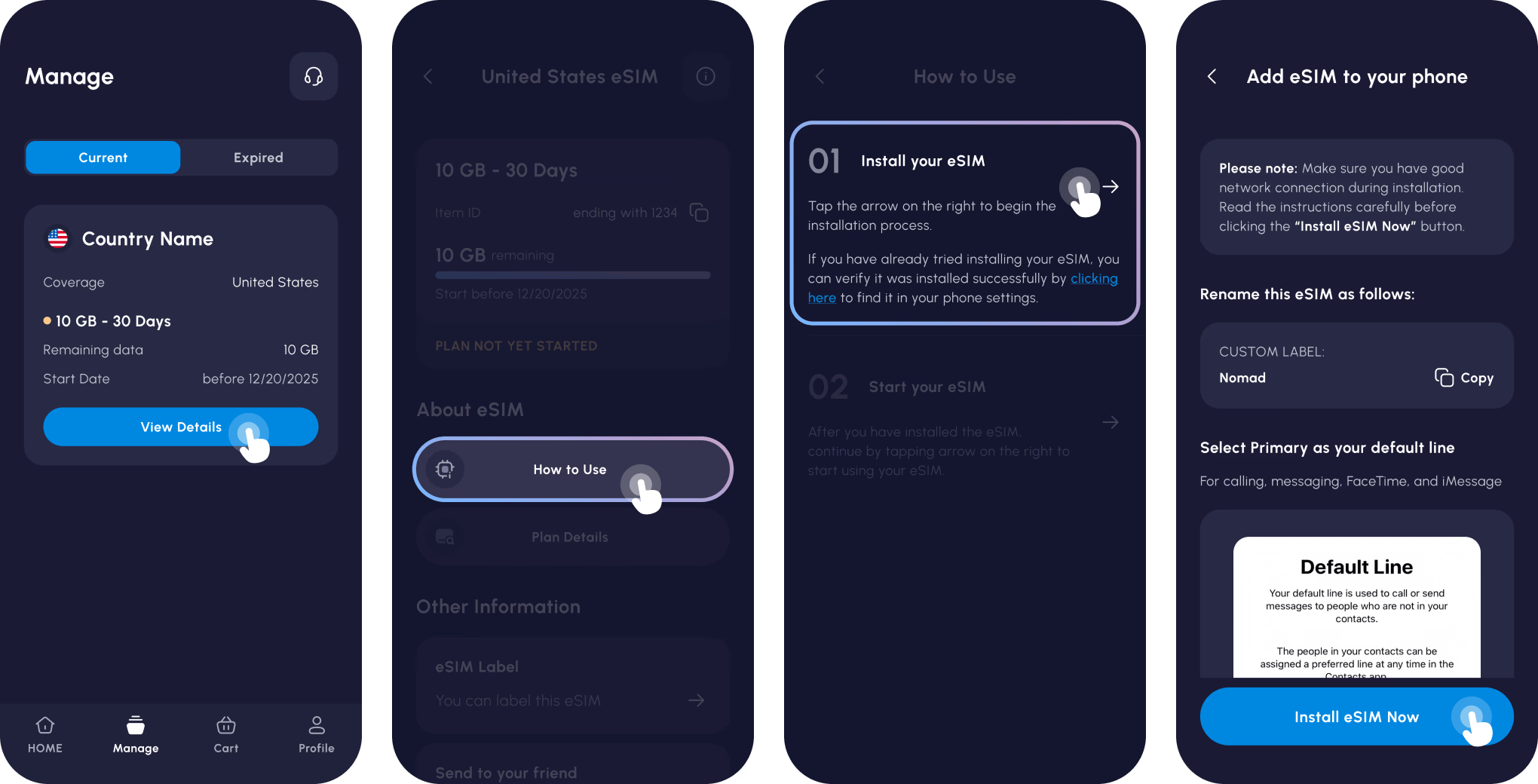
方法一:从Nomad App自动安装。
如果您使用兼容 eSIM 的设备购买了 Nomad eSIM,则在成功购买 eSIM 后,系统将提示您安装 eSIM。只需选择“自动添加”选项,然后按照屏幕上的说明安装您的 eSIM。
我们建议您在购买套餐后尽快安装 eSIM,以确保您可以在需要时开始使用数据。 但是,如果您还不想安装,稍后可以轻松返回应用程序安装 eSIM。
1转至 Nomad iOS 或 Android 应用程序中的管理 eSIM 页面
2选择您要安装的 eSIM
3选择“如何使用”
4选择“自动添加”选项
5选择“立即安装 eSIM”
6按照屏幕上的说明进行操作


手动安装 eSIM
如果您无法自动安装 eSIM,或者您是在单独的设备上购买的 eSIM,您仍然可以手动安装 eSIM。
安装 eSIM 数据计划的方法有多种,Nomad 已尽力简化该流程。 与所有 eSIM 提供商(不仅仅是 Nomad)一样,有 2 个选项可用于安装 eSIM:
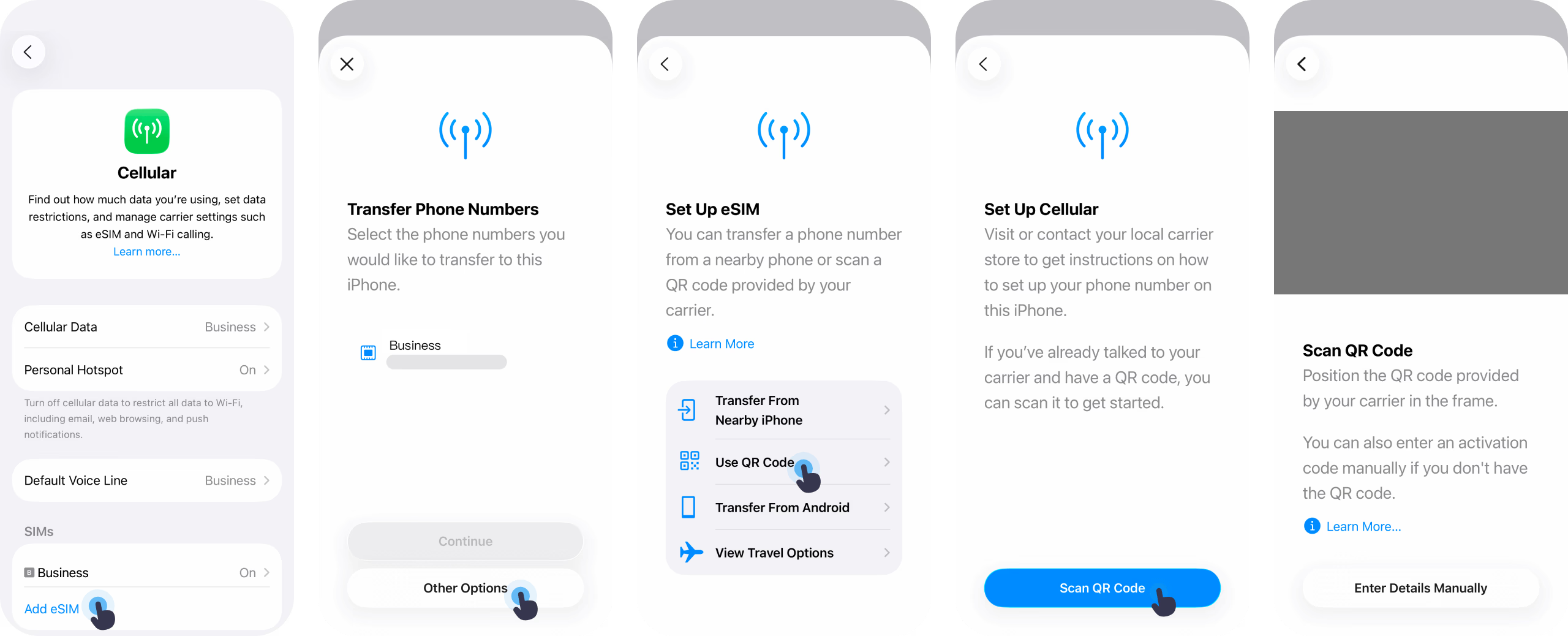
方法2:通过二维码手动安装eSIM
安装 eSIM 的推荐方法是通过我们通过应用内说明和电子邮件提供的二维码(如果您不在 Nomad,大多数提供商会通过电子邮件向您发送说明)。
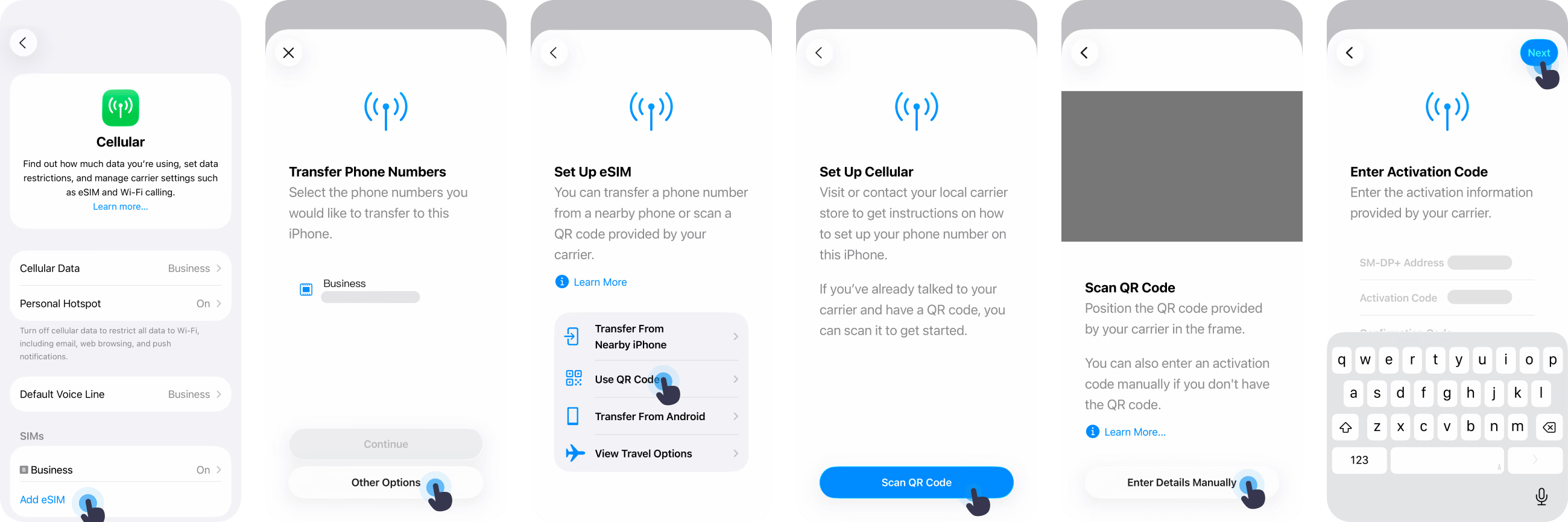
方法3:通过手动输入手动安装eSIM
尽管不建议这样做,但出于各种原因,您可能更愿意通过手动输入来安装 eSIM。 按照以下步骤手动输入您的 eSIM 详细信息。
一步步检查这个指南,了解手动安装 eSIM 的详细说明
激活您的 eSIM
要开始使用您的数据,您的 eSIM 套餐需要激活。 了解更多了解 eSIM 安装和 eSIM 激活之间的区别。

01 到达目的地
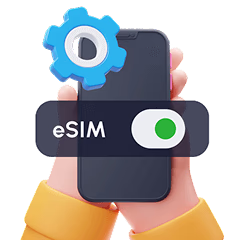
02 打开您的 eSIM 卡
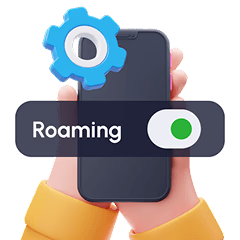
03 开启数据漫游
某些 eSIM 可能需要手动激活。 查看您的 eSIM 安装说明以了解更多信息。
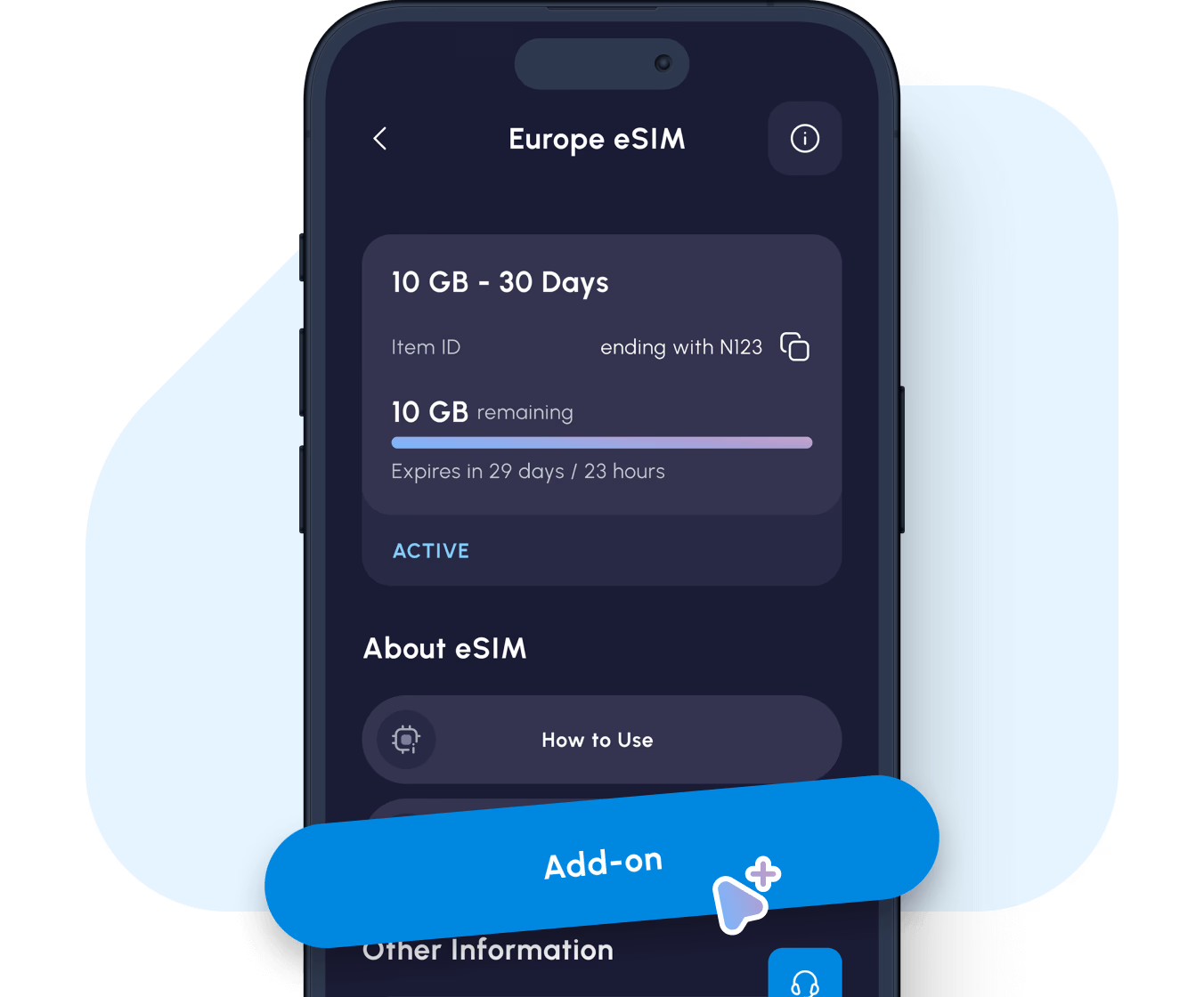
如何向您的 eSIM 添加数据。
立即从应用程序或网站添加更多数据,无需重新安装。
如果您已经安装了有效的 eSIM 卡,则可以无缝地向其中添加更多数据,而无需安装另一个 eSIM 卡。
只需转到 Nomad 应用程序中的“管理”页面或 Nomad 网站上的“我的 eSIM”页面,单击“添加更多数据”,即可享受不间断的连接。
请注意,只有当您的 eSIM 未过期且当前数据套餐未用完时,才能购买附加服务。 确保提前添加更多数据。
当您当前套餐的数据用完或当前套餐到期时(以较早者为准),附加数据将自动激活。
添加更多流量包经常问的问题
01
如果二维码不起作用怎么办?
02
我应该现在安装还是落地时安装?
03
如果我删除了 eSIM 卡,我可以重新安装它吗?
04
如果我换手机会怎样?
05