eSIM 安裝指南
如何安裝和激活您的 eSIM
使用 eSIM 的 3 個步驟
檢查設備兼容性
安裝您的eSIM
激活您的 eSIM 卡


檢查您的 eSIM 是否兼容
要檢查您的手機是否兼容 eSIM,請檢查您的設備上是否有“添加 eSIM”選項。如果您可以選擇“添加 eSIM”,則您的設備與 eSIM 兼容。
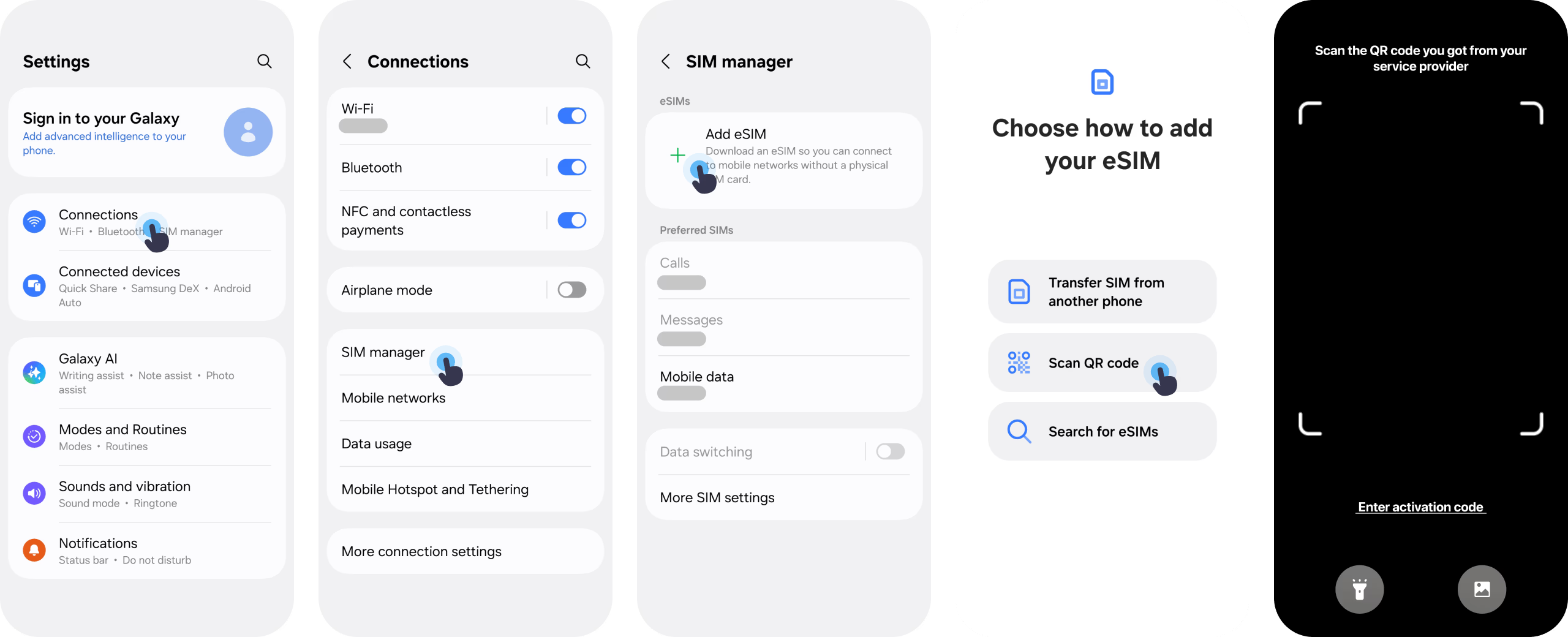
Android:
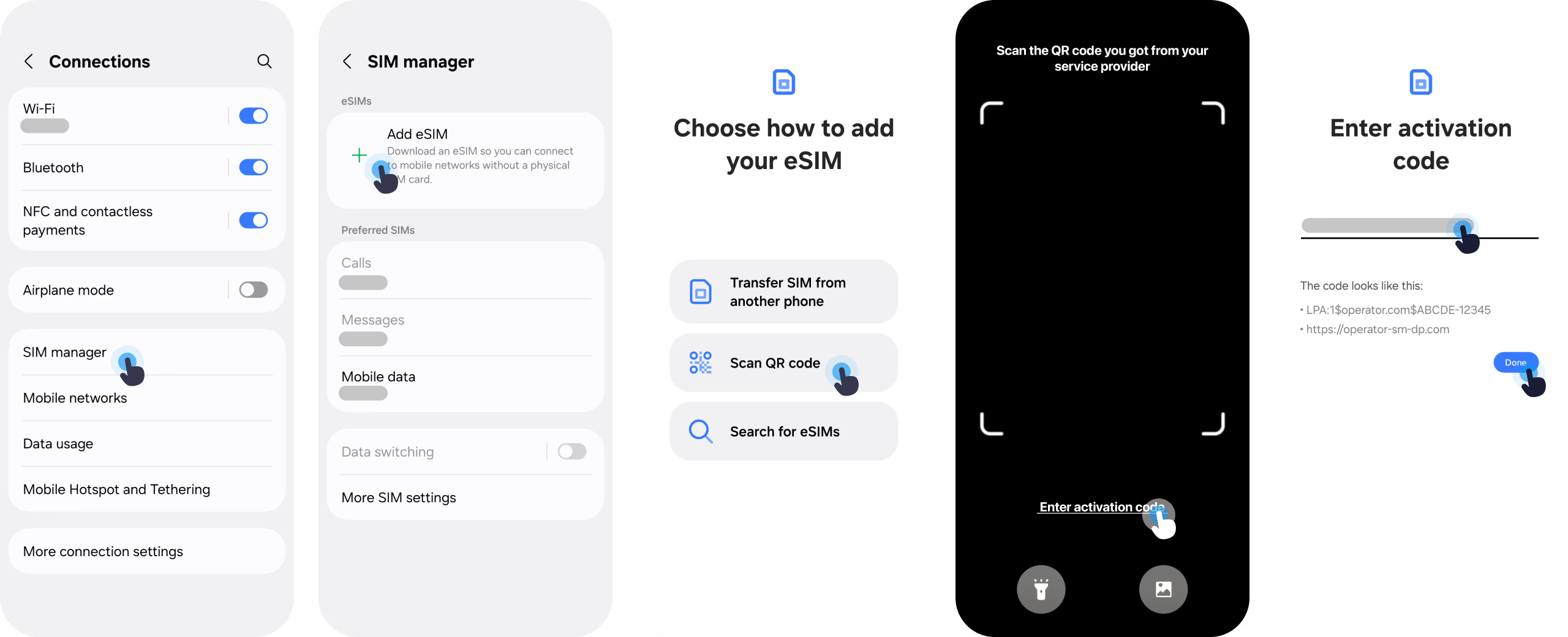
- 轉至設置 > SIM 管理器
- 尋找“添加 eSIM”選項
iOS:
- 轉到網絡/蜂窩網絡
- 尋找“添加 eSIM”選項
方法一:從Nomad App自動安裝。
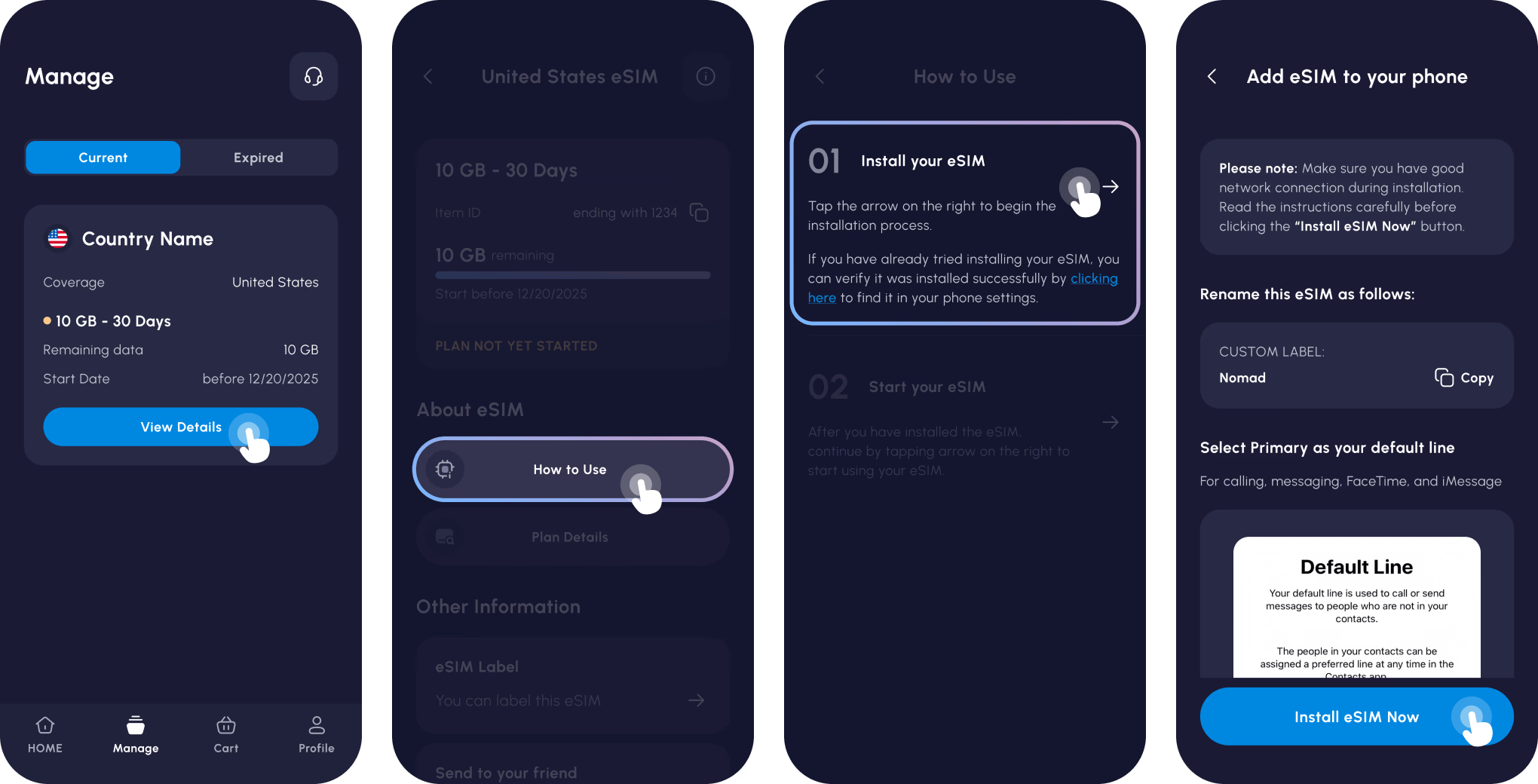
如果您使用兼容 eSIM 的設備購買了 Nomad eSIM,則在成功購買 eSIM 後,系統將提示您安裝 eSIM。只需選擇“自動添加”選項,然後按照屏幕上的說明安裝您的 eSIM。
我們建議您在購買套餐後儘快安裝 eSIM,以確保您可以在需要時開始使用數據。但是,如果您還不想安裝,稍後可以輕鬆返回應用程序安裝 eSIM。
1轉至 Nomad iOS 或 Android 應用程序中的管理 eSIM 頁面
2選擇您要安裝的 eSIM
3選擇“如何使用”
4選擇“自動添加”選項
5選擇“立即安裝 eSIM”
6按照屏幕上的說明進行操作


手動安裝 eSIM
如果您無法自動安裝 eSIM,或者您是在單獨的設備上購買的 eSIM,您仍然可以手動安裝 eSIM。
安裝 eSIM 數據計劃的方法有多種,Nomad 已盡力簡化該流程。與所有 eSIM 提供商(不僅僅是 Nomad)一樣,有 2 個選項可用於安裝 eSIM:
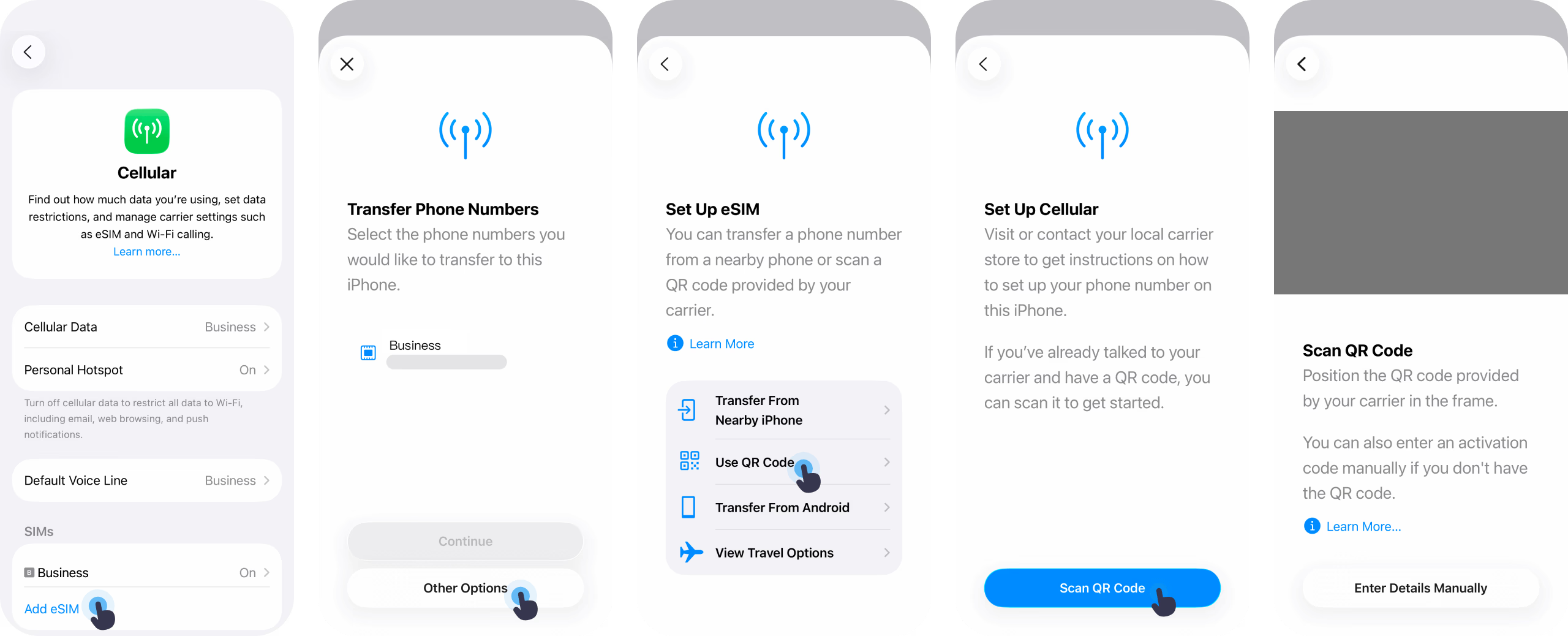
方法2:通過二維碼手動安裝eSIM
安裝 eSIM 的推薦方法是通過我們通過應用內說明和電子郵件提供的二維碼(如果您不在 Nomad,大多數提供商會通過電子郵件向您發送說明)。
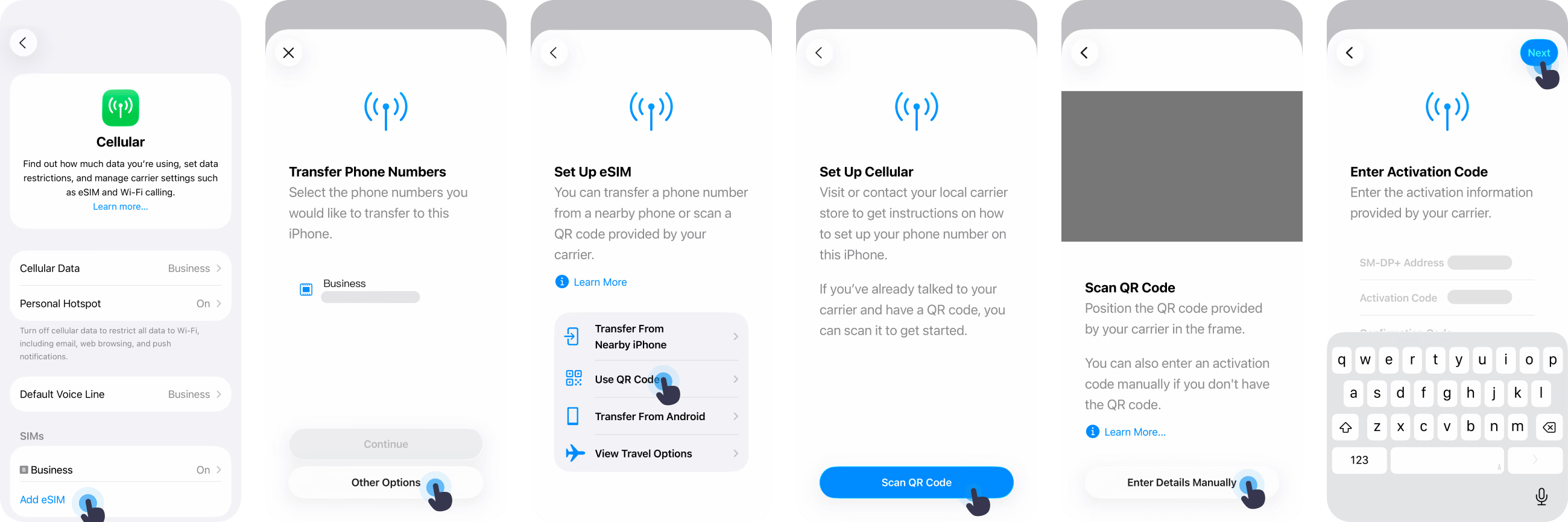
方法3:通過手動輸入手動安裝eSIM
儘管不建議這樣做,但出於各種原因,您可能更願意通過手動輸入來安裝 eSIM。按照以下步驟手動輸入您的 eSIM 詳細信息。
一步步檢查這個指南,了解手動安裝 eSIM 的詳細說明
激活您的 eSIM
要開始使用您的數據,您的 eSIM 套餐需要激活。 了解更多了解 eSIM 安裝和 eSIM 激活之間的區別。

01 到達目的地
02 打開您的 eSIM 卡
03 打開數據漫遊
某些 eSIM 可能需要手動激活。查看您的 eSIM 安裝說明以了解更多信息。
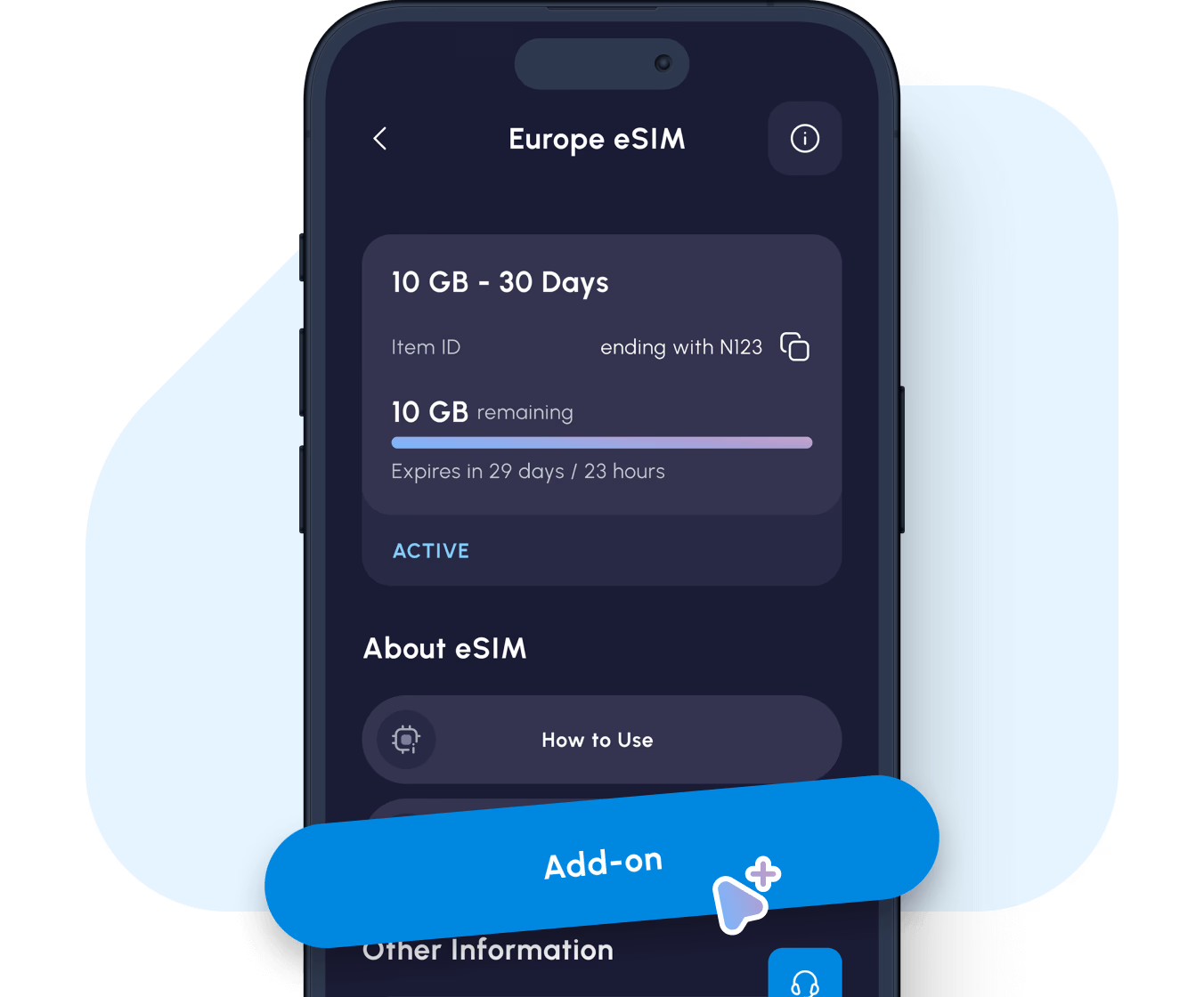
如何向您的 eSIM 添加數據。
立即從應用程序或網站添加更多數據,無需重新安裝。
如果您已經安裝了有效的 eSIM 卡,則可以無縫地向其中添加更多數據,而無需安裝另一個 eSIM 卡。
只需轉到 Nomad 應用程序中的“管理”頁面或 Nomad 網站上的“我的 eSIM”頁面,單擊“添加更多數據”,即可享受不間斷的連接。
請注意,只有當您的 eSIM 未過期且當前數據套餐未用完時,才能購買附加服務。確保提前添加更多數據。
當您當前套餐的數據用完或當前套餐到期時(以較早者為準),附加數據將自動激活。
添加更多數據常見問題
01
如果二維碼不起作用怎麼辦?
02
我應該現在安裝還是落地時安裝?
03
如果我刪除了 eSIM 卡,我可以重新安裝它嗎?
04
如果我換手機會怎樣?
05