Guide d'installation de l'eSIM
Comment installer et activer votre eSIM
3 étapes pour utiliser une eSIM
Vérifier la compatibilité des appareils
Installez votre eSIM
Activez votre eSIM


Vérifiez que votre eSIM est compatible
Pour vérifier si votre téléphone est compatible eSIM, vérifiez s'il existe une option « Ajouter une eSIM » sur votre appareil. Si vous avez la possibilité « Ajouter une eSIM », votre appareil est compatible eSIM.
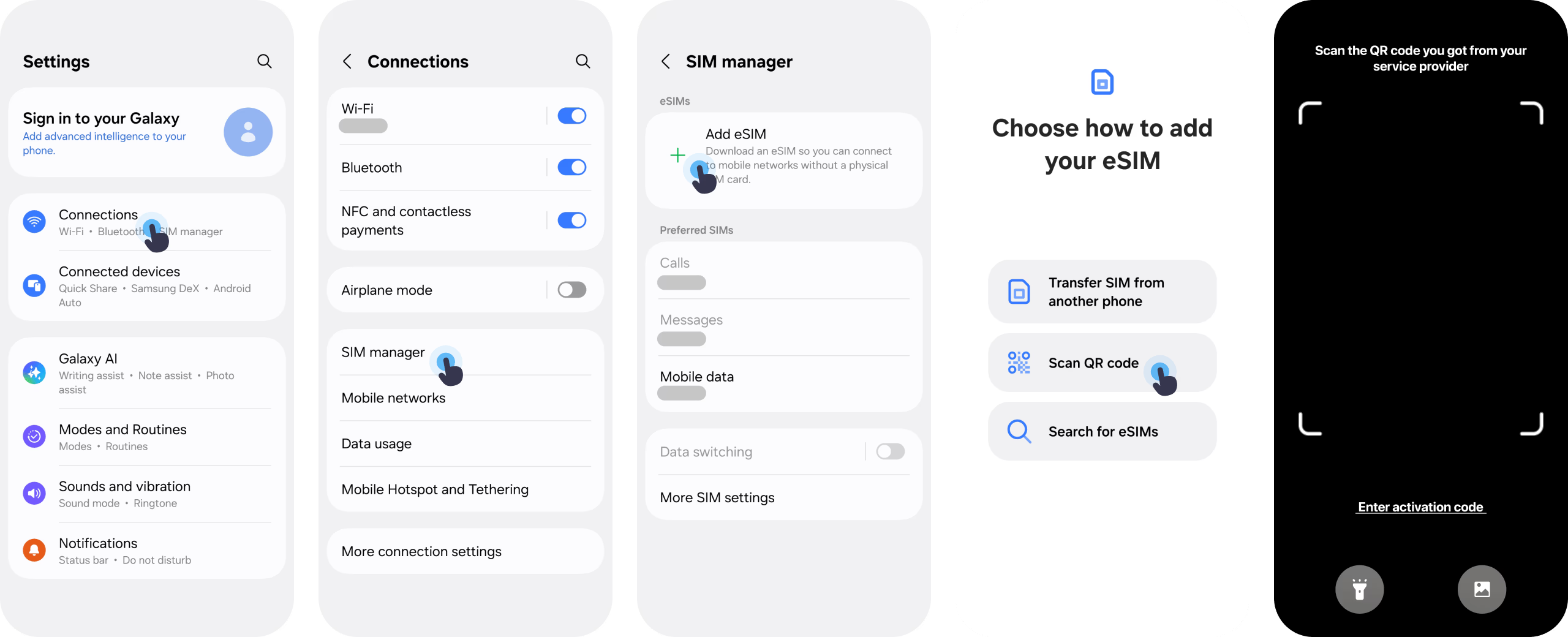
Android:
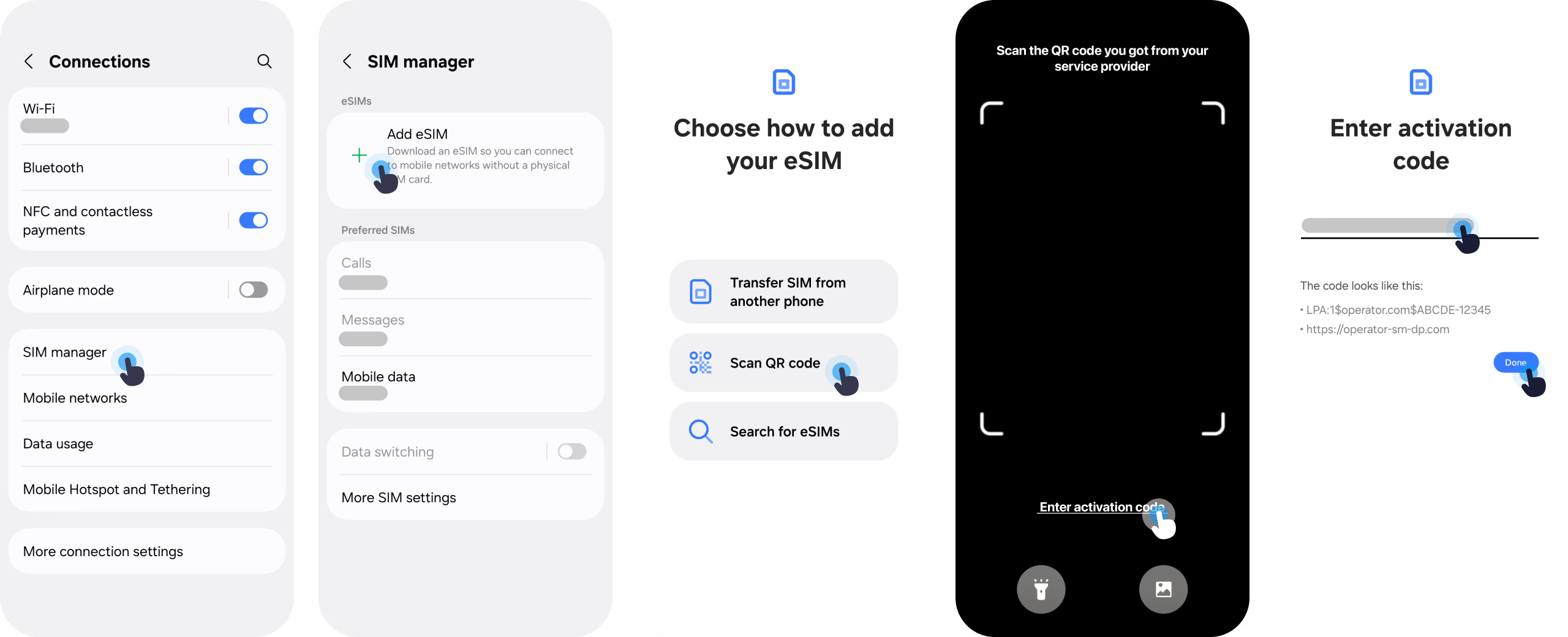
- Accédez à Paramètres > Gestionnaire SIM
- Recherchez l'option "Ajouter une eSIM".
iOS:
- Allez dans Réseau / Cellulaire
- Recherchez l'option "Ajouter une eSIM".
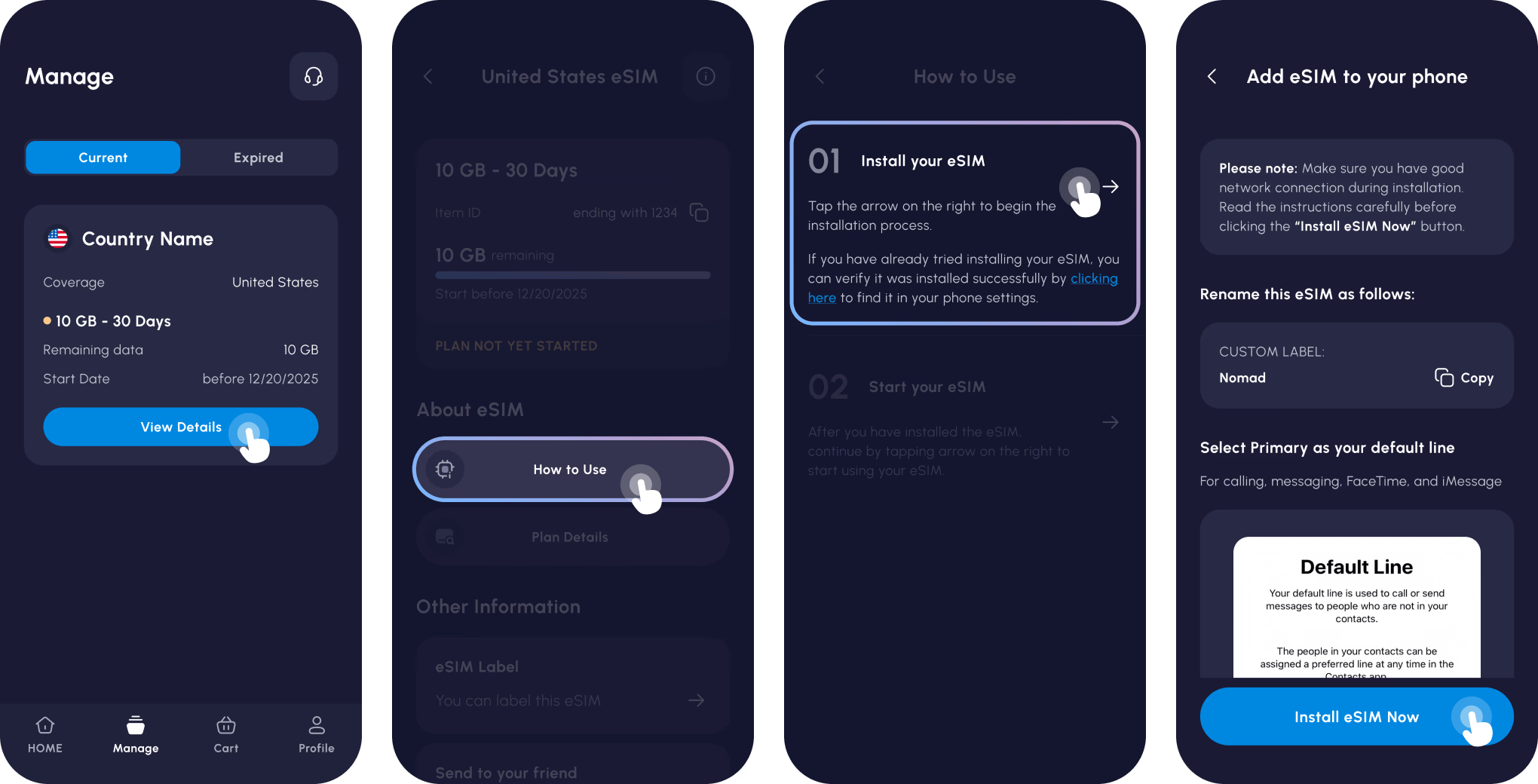
Méthode 1 : Installation automatique depuis l'application Nomad.
Si vous avez acheté une eSIM Nomad à l'aide d'un appareil compatible eSIM, vous serez invité à installer votre eSIM une fois l'achat réussi de votre eSIM. Sélectionnez simplement l'option « Ajouter automatiquement » et suivez les instructions à l'écran pour installer votre eSIM.
Nous vous recommandons d'installer l'eSIM peu de temps après l'achat du forfait, pour vous assurer que vous pouvez commencer à utiliser les données lorsque vous en avez besoin. Cependant, si vous ne souhaitez pas l'installer encore, vous pouvez facilement revenir à l'application pour installer votre eSIM ultérieurement.
1Accédez à la page Gérer eSIM dans votre application Nomad iOS ou Android
2Sélectionnez l'eSIM que vous souhaitez installer
3Sélectionnez « Comment utiliser »
4Choisissez l'option "Ajouter automatiquement"
5Sélectionnez « Installer eSIM maintenant »
6Suivez les instructions à l'écran


Installer votre eSIM manuellement
Si vous ne parvenez pas à installer votre eSIM automatiquement ou si vous avez acheté votre eSIM sur un appareil distinct, vous pouvez toujours installer votre eSIM manuellement.
Il existe plusieurs façons d'installer votre forfait de données eSIM, et Nomad a essayé de rationaliser le processus autant que possible. Comme avec tous les fournisseurs eSIM - pas seulement Nomad - il existe 2 options pour installer votre eSIM :
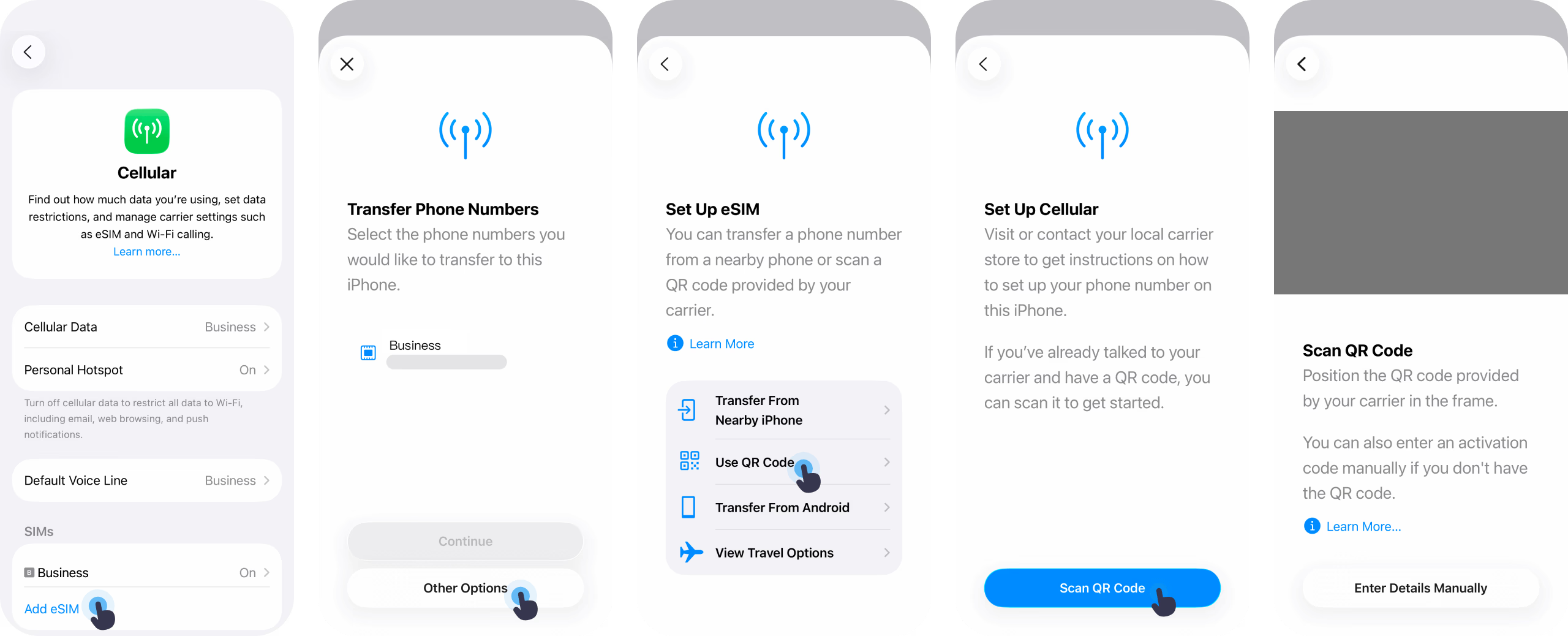
Méthode 2 : installation manuelle de l'eSIM via un code QR
La méthode recommandée pour installer votre eSIM consiste à utiliser le code QR que nous avons fourni via les instructions dans l'application et par e-mail (si vous n'êtes pas sur Nomad, la plupart des fournisseurs vous enverront les instructions par e-mail).
Méthode 3 : installation manuelle de l'eSIM via la saisie manuelle
Bien que cela ne soit pas recommandé, vous préférerez peut-être installer votre eSIM via une saisie manuelle pour diverses raisons. Saisissez manuellement les détails de votre eSIM en suivant les étapes ci-dessous.
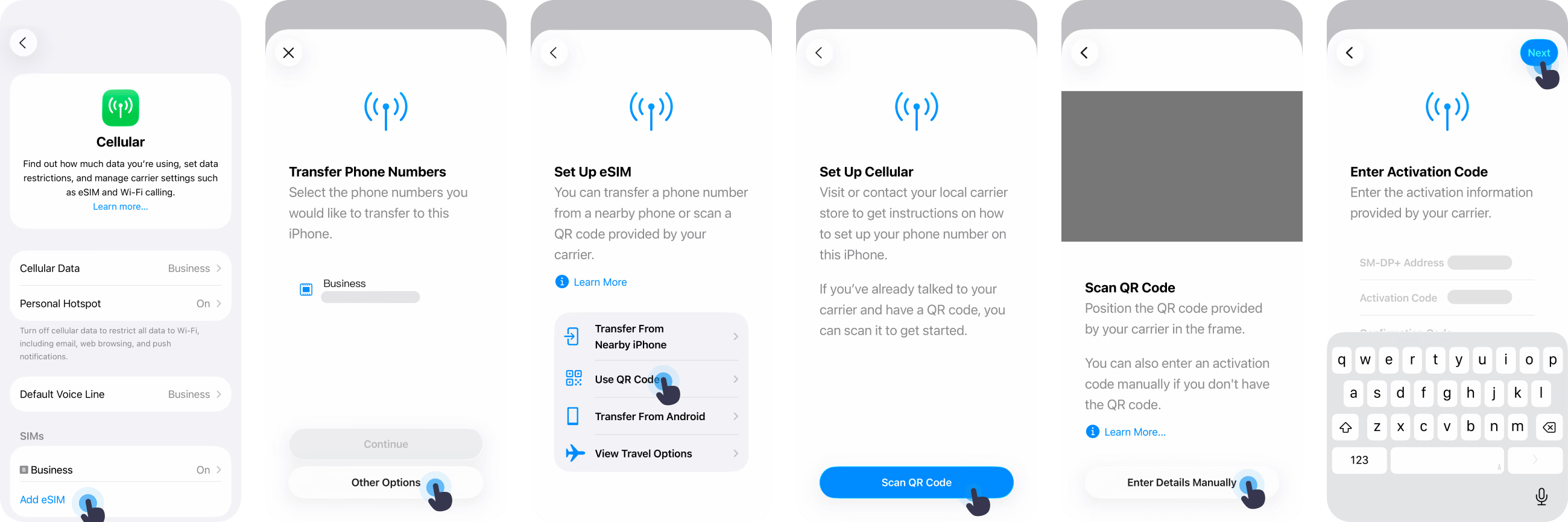
Guide Vérifiez ceci étape par étape pour des instructions détaillées sur l'installation manuelle de votre eSIM
Activer votre eSIM
Pour commencer à utiliser vos données, votre forfait eSIM devra être activé. En savoir plus sur la différence entre l'installation et l'activation d'eSIM.

01 Arriver à destination

02 Allumez votre eSIM
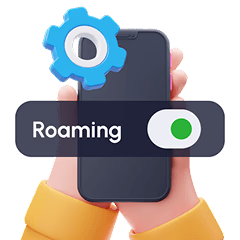
03 Activer l'itinérance des données
Certaines eSIM peuvent nécessiter une activation manuelle. Consultez les instructions d'installation de votre eSIM pour plus d'informations.
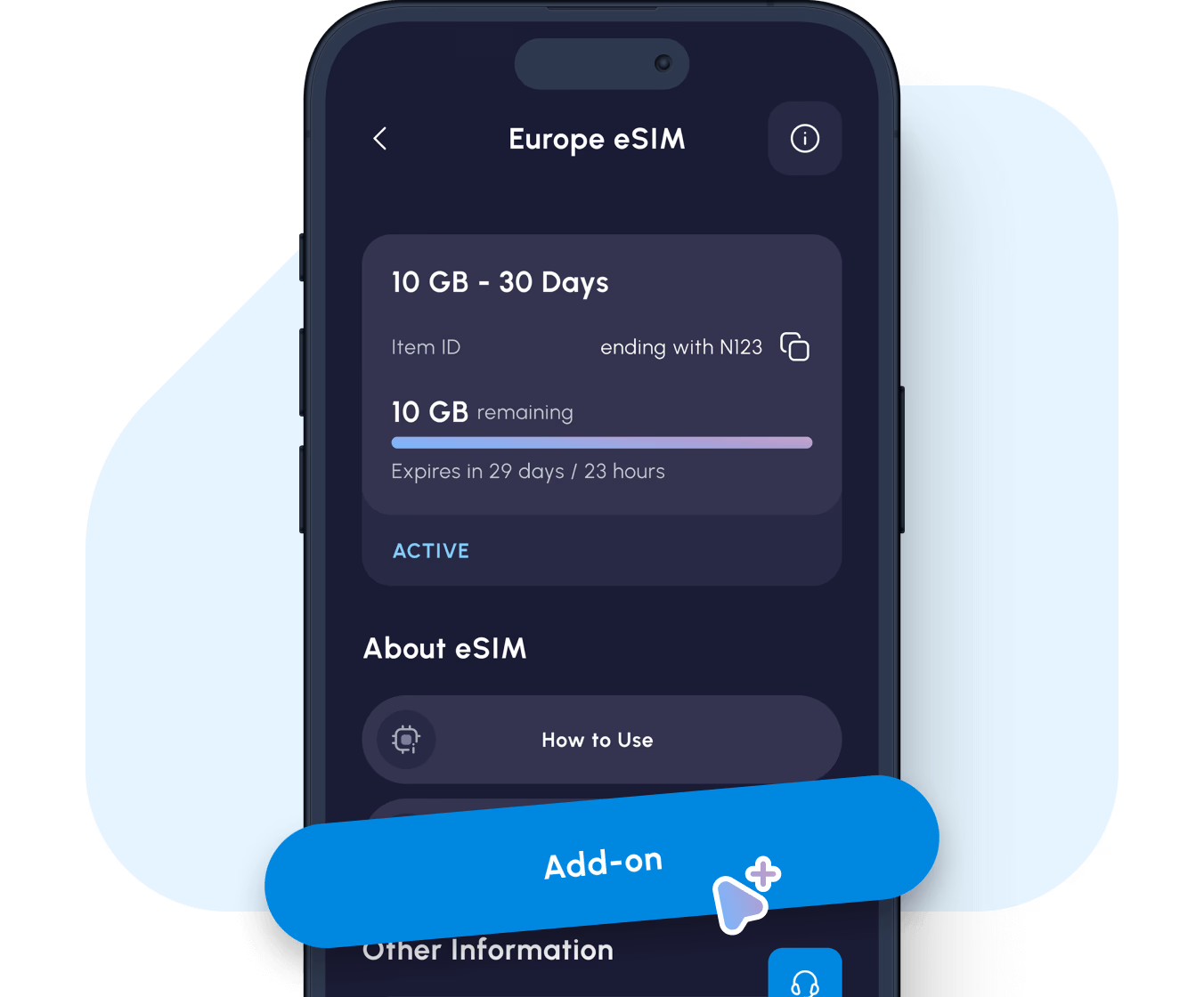
Comment ajouter des données à votre eSIM.
Ajoutez instantanément plus de données depuis l'application ou le site Web sans réinstaller.
Si vous avez déjà installé une eSIM active, vous pouvez y ajouter facilement plus de données sans avoir à installer une autre eSIM.
Accédez simplement à la page Gérer de l'application Nomad ou à la page « Mes eSIM » sur le site Web Nomad, cliquez sur « Ajouter plus de données » et profitez d'une connectivité sans interruption.
Veuillez noter que les modules complémentaires ne peuvent être achetés que lorsque votre eSIM n'a pas expiré et lorsque votre forfait de données actuel n'est pas épuisé. Assurez-vous d'ajouter plus de données à l'avance.
Les données complémentaires s'activeront automatiquement lorsque les données de votre forfait actuel seront épuisées ou lorsque votre forfait actuel expirera, selon la première éventualité.
Ajouter plus de donnéesQuestions fréquemment posées
01
Et si le code QR ne fonctionne pas ?
02
Dois-je l'installer maintenant ou quand j'atterris ?
03
Puis-je réinstaller mon eSIM si je la supprime ?
04
Que se passe-t-il si je change de téléphone ?
05