eSIM インストールガイド
eSIM をインストールしてアクティベートする方法
eSIMを使用するための3ステップ
デバイスの互換性を確認する
eSIMをインストールする
eSIMをアクティベートする


eSIM に互換性があることを確認してください
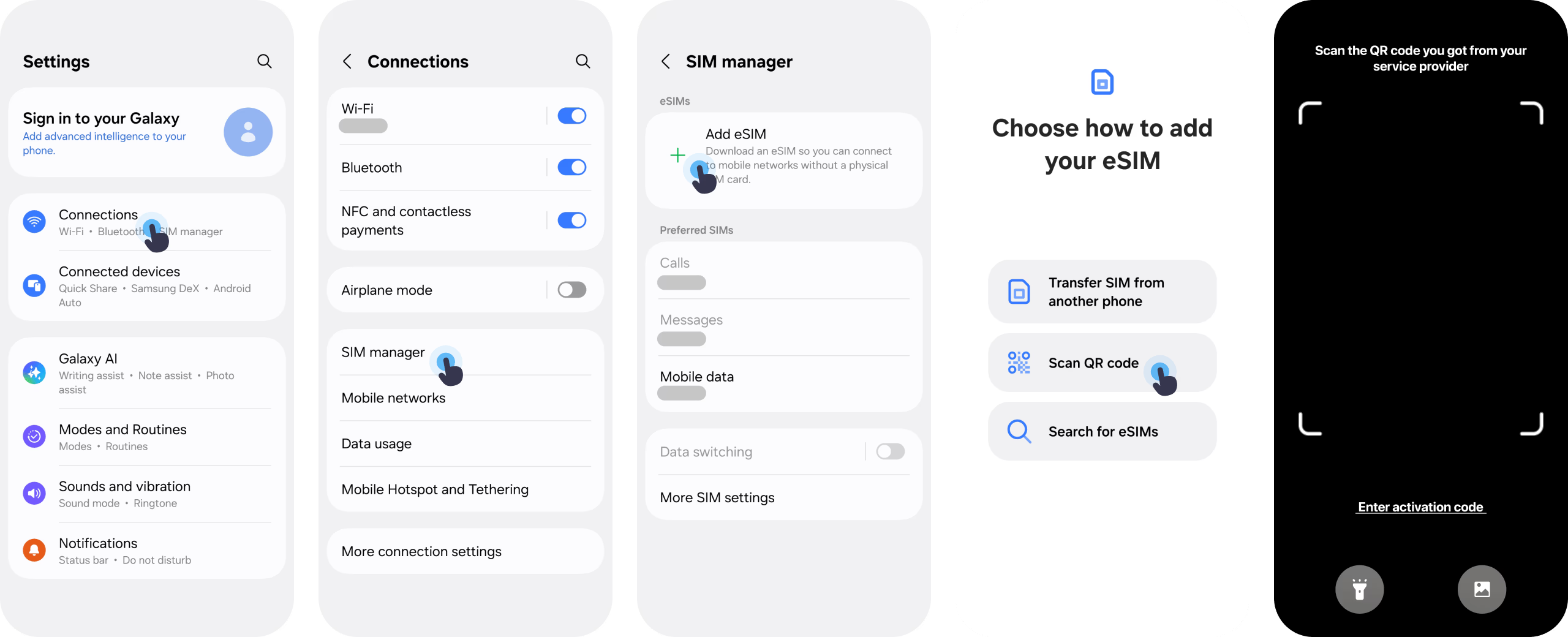
携帯電話が eSIM と互換性があるかどうかを確認するには、デバイスに「eSIM を追加する」オプションがあるかどうかを確認します。 「eSIM を追加する」オプションがある場合、お使いのデバイスは eSIM 互換です。
Android:
- [設定] > [SIM マネージャー] に移動します。
- 「eSIM を追加する」オプションを探します
iOS:
- ネットワーク/携帯電話に移動します
- 「eSIM を追加する」オプションを探します
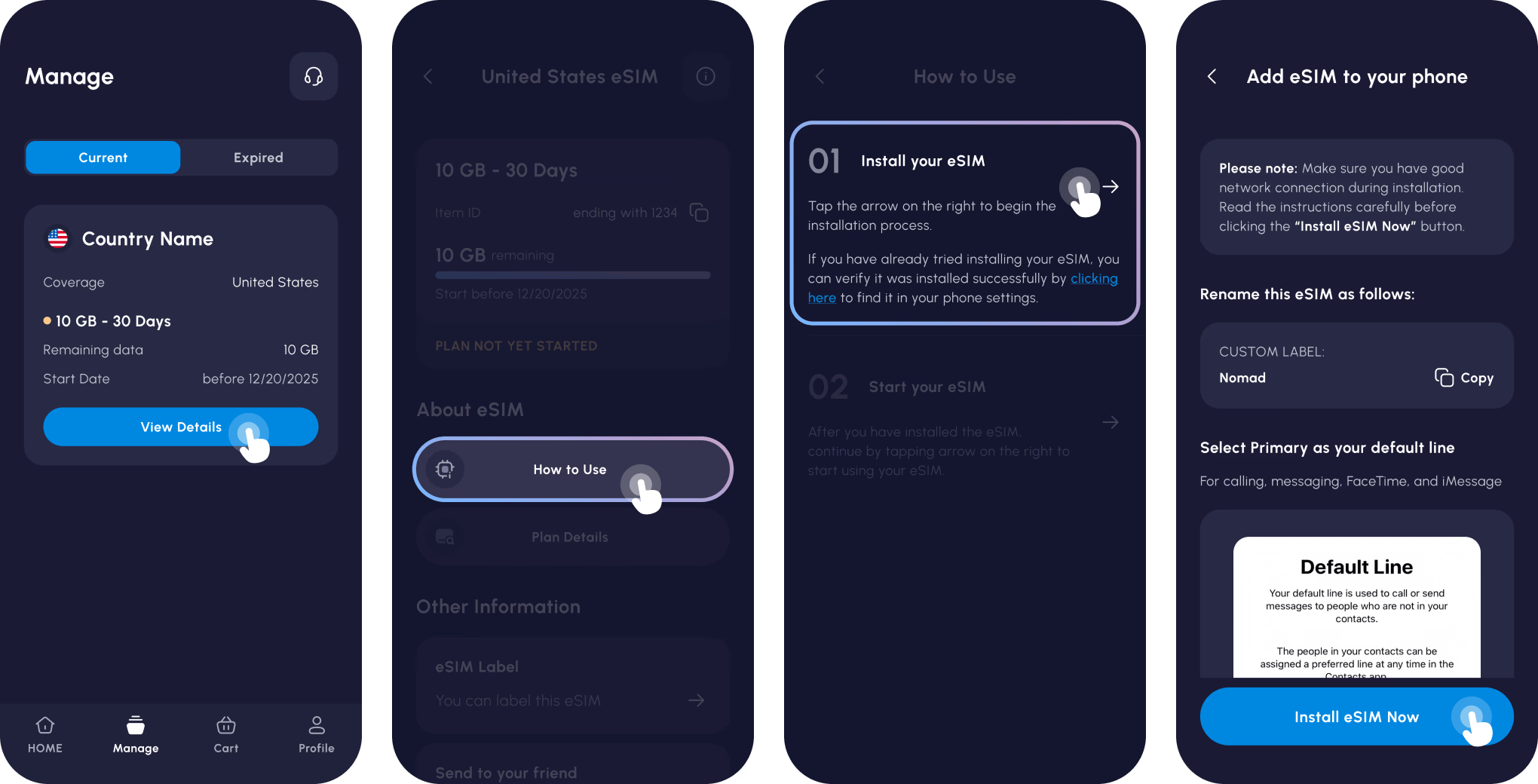
方法 1: Nomad アプリからの自動インストール。
eSIM 互換デバイスを使用して Nomad eSIM を購入した場合は、eSIM の購入が成功すると、eSIM をインストールするように求められます。 「自動的に追加」オプションを選択し、画面上の指示に従って eSIM をインストールするだけです。
必要なときにデータの使用を開始できるように、プランを購入したらすぐに eSIM をインストールすることをお勧めします。 ただし、まだインストールしたくない場合は、後で簡単にアプリに戻って eSIM をインストールできます。
1Nomad iOS または Android アプリの [eSIM の管理] ページに移動します。
2インストールするeSIMを選択します
3「ご利用方法」を選択してください
4「自動的に追加」オプションを選択します
5「今すぐeSIMをインストールする」を選択します
6画面上の指示に従ってください


eSIM を手動でインストールする
eSIM を自動的にインストールできない場合、または別のデバイスで eSIM を購入した場合でも、eSIM を手動でインストールできます。
eSIM データ プランをインストールするにはいくつかの方法がありますが、Nomad は可能な限りプロセスを合理化するよう努めています。 Nomad に限らず、すべての eSIM プロバイダーと同様に、eSIM をインストールするには 2 つのオプションがあります。
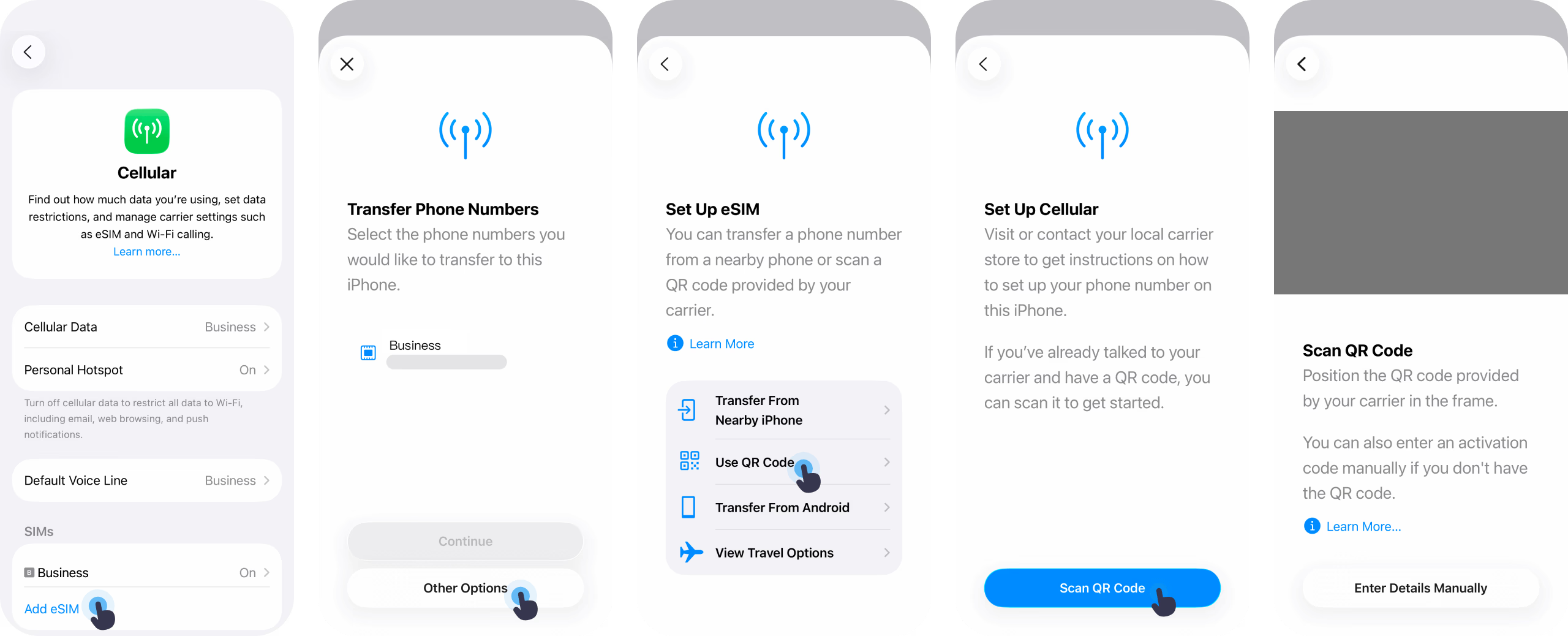
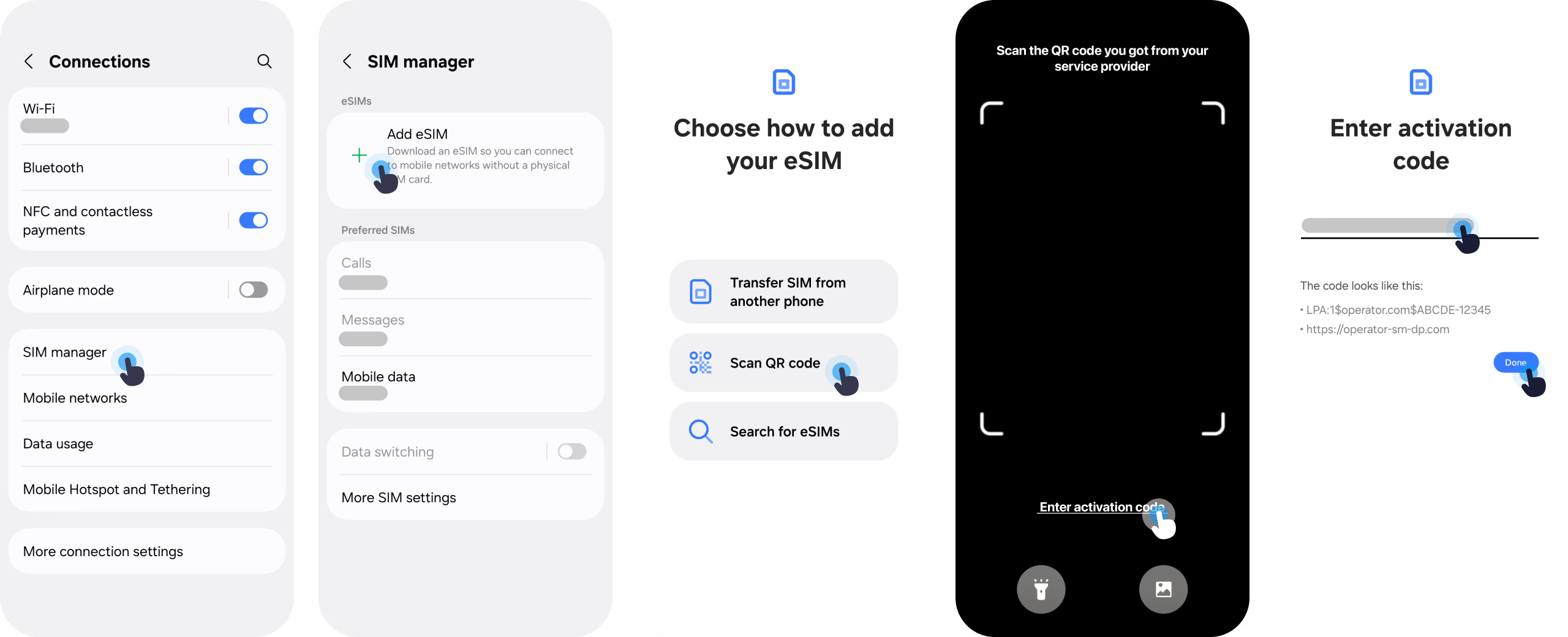
方法 2: QR コードを使用した手動 eSIM インストール
eSIM をインストールする推奨方法は、アプリ内の手順と電子メールで提供される QR コードを使用することです (Nomad を使用していない場合、ほとんどのプロバイダーが手順を電子メールで送信します)。
方法 3: 手動入力による手動 eSIM インストール
推奨されませんが、さまざまな理由から手動入力で eSIM をインストールすることを好む場合があります。 以下の手順に従って、eSIM の詳細を手動で入力します。
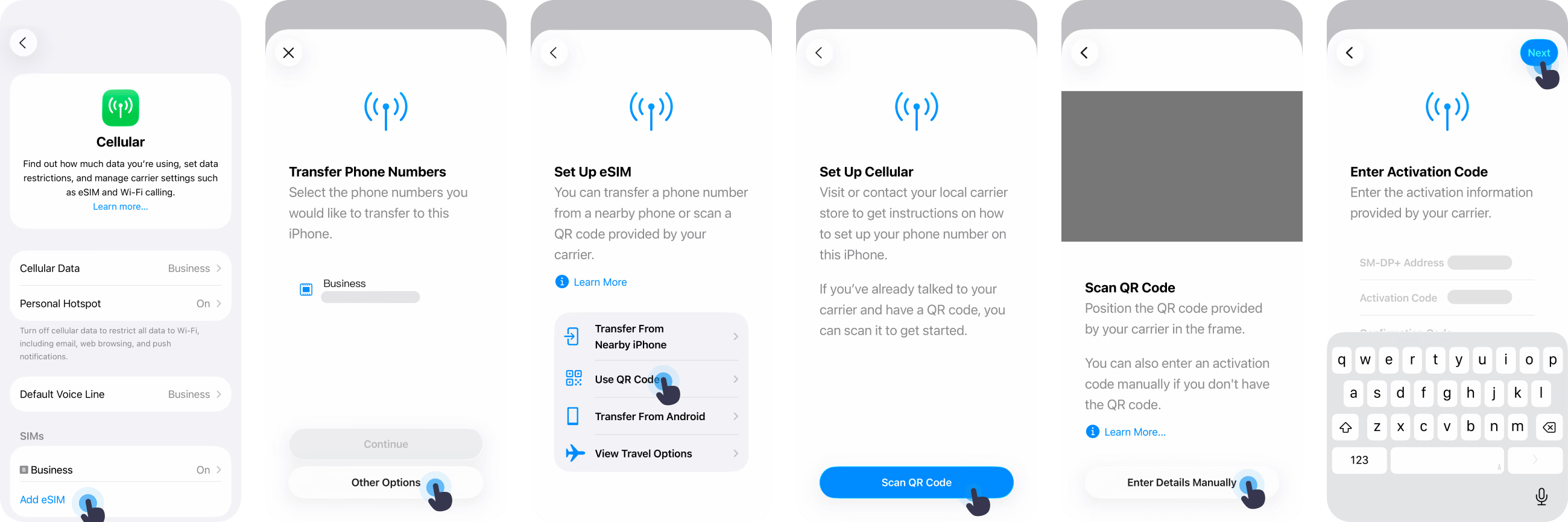
eSIM を手動でインストールするための詳細な手順については、これを段階的に確認してください ガイドを参照してください。
eSIMをアクティベートする
データの使用を開始するには、eSIM プランをアクティブ化する必要があります。 もっと詳しく知る eSIM のインストールと eSIM アクティベーションの違いについて。

01 目的地に到着

02 eSIMをオンにする

03 データローミングをオンにする
一部の eSIM では手動によるアクティベーションが必要な場合があります。 詳細については、eSIM のインストール手順を確認してください。
eSIM にデータを追加する方法。
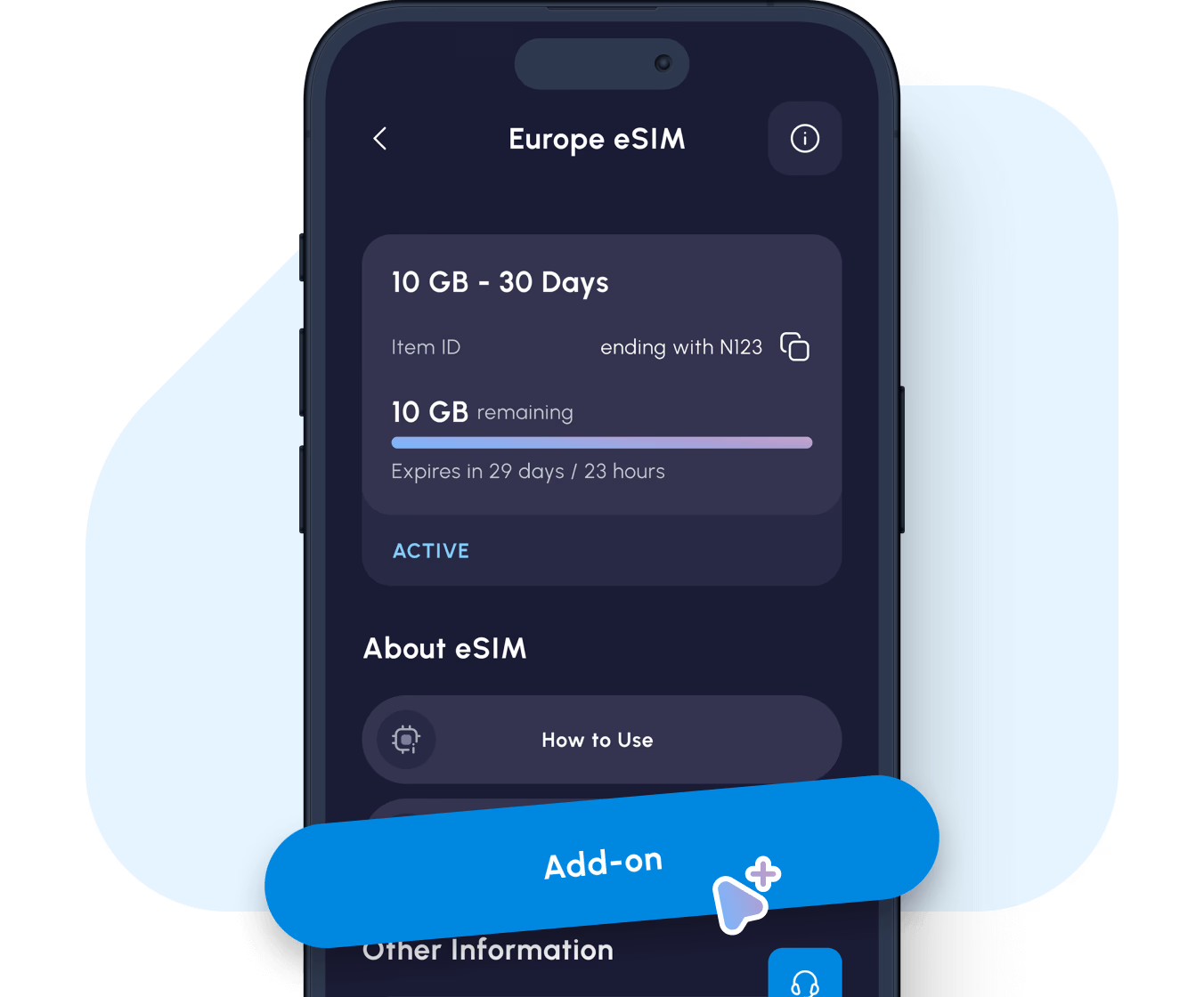
再インストールすることなく、アプリやウェブサイトからすぐにデータを追加できます。
すでにアクティブな eSIM がインストールされている場合は、別の eSIM をインストールする手間をかけずに、シームレスにデータを追加できます。
Nomad アプリの管理ページ、または Nomad Web サイトの「My eSIM」ページに移動し、「データを追加」をクリックするだけで、中断することなく接続をお楽しみいただけます。
アドオンは、eSIM の有効期限が切れておらず、現在のデータ プランを使い切っていない場合にのみ購入できることに注意してください。 必ず事前にデータを追加してください。
アドオン データは、現在のプランのデータが使い果たされたとき、または現在のプランの有効期限が切れたときのいずれか早い方で自動的にアクティブになります。
さらにデータを追加するよくある質問
01
QRコードが機能しない場合はどうすればよいですか?
02
今すぐインストールすべきですか、それとも着陸時にインストールすべきですか?
03
eSIM を削除した場合、再インストールできますか?
04
携帯電話を切り替えるとどうなりますか?
05