Hướng dẫn cài đặt eSIM
Cách cài đặt và kích hoạt eSIM của bạn
3 bước sử dụng eSIM
Kiểm tra khả năng tương thích của thiết bị
Cài đặt eSIM của bạn
Kích hoạt eSIM của bạn


Kiểm tra xem eSIM của bạn có tương thích không
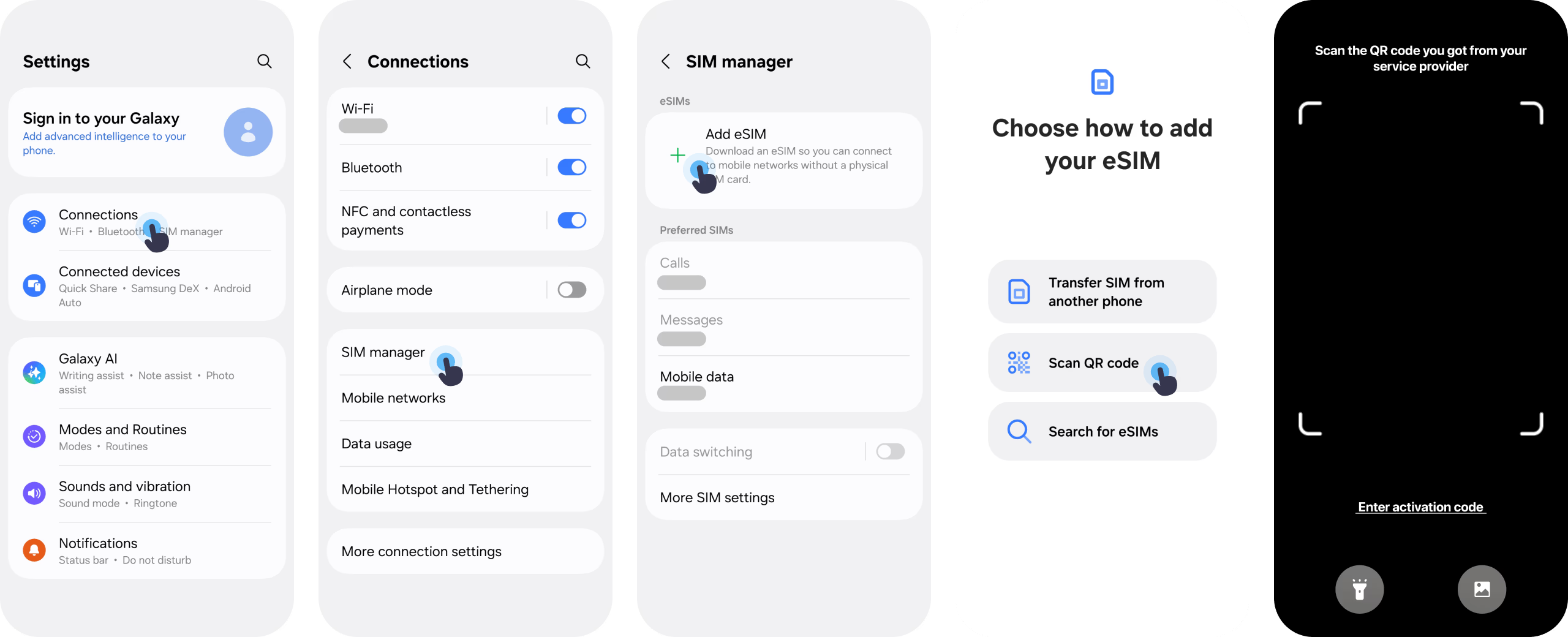
Để kiểm tra xem điện thoại của bạn có tương thích với eSIM hay không, hãy kiểm tra xem có tùy chọn 'Thêm eSIM' trên thiết bị của bạn không. Nếu bạn có tùy chọn 'Thêm eSIM' thì thiết bị của bạn tương thích với eSIM.
Android:
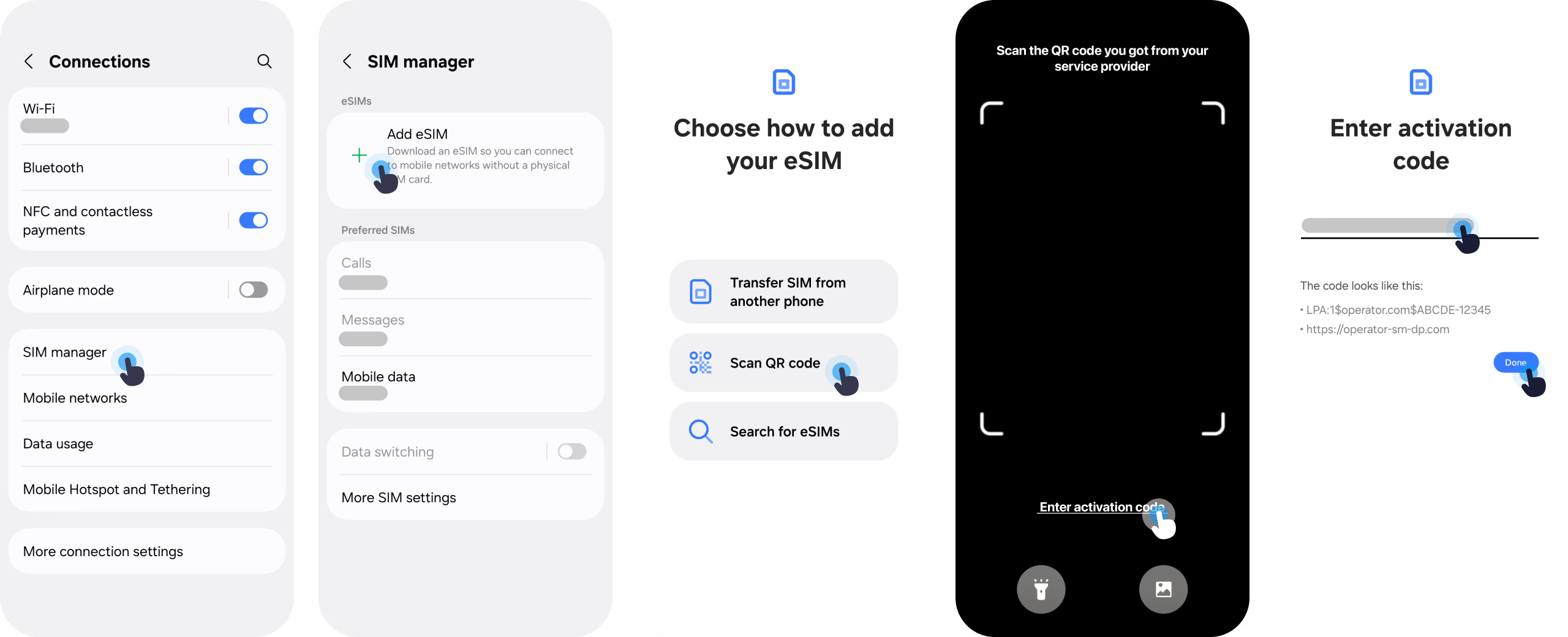
- Vào Cài đặt > Trình quản lý SIM
- Tìm tùy chọn 'Thêm eSIM'
iOS:
- Đi tới Mạng / Di động
- Tìm tùy chọn 'Thêm eSIM'
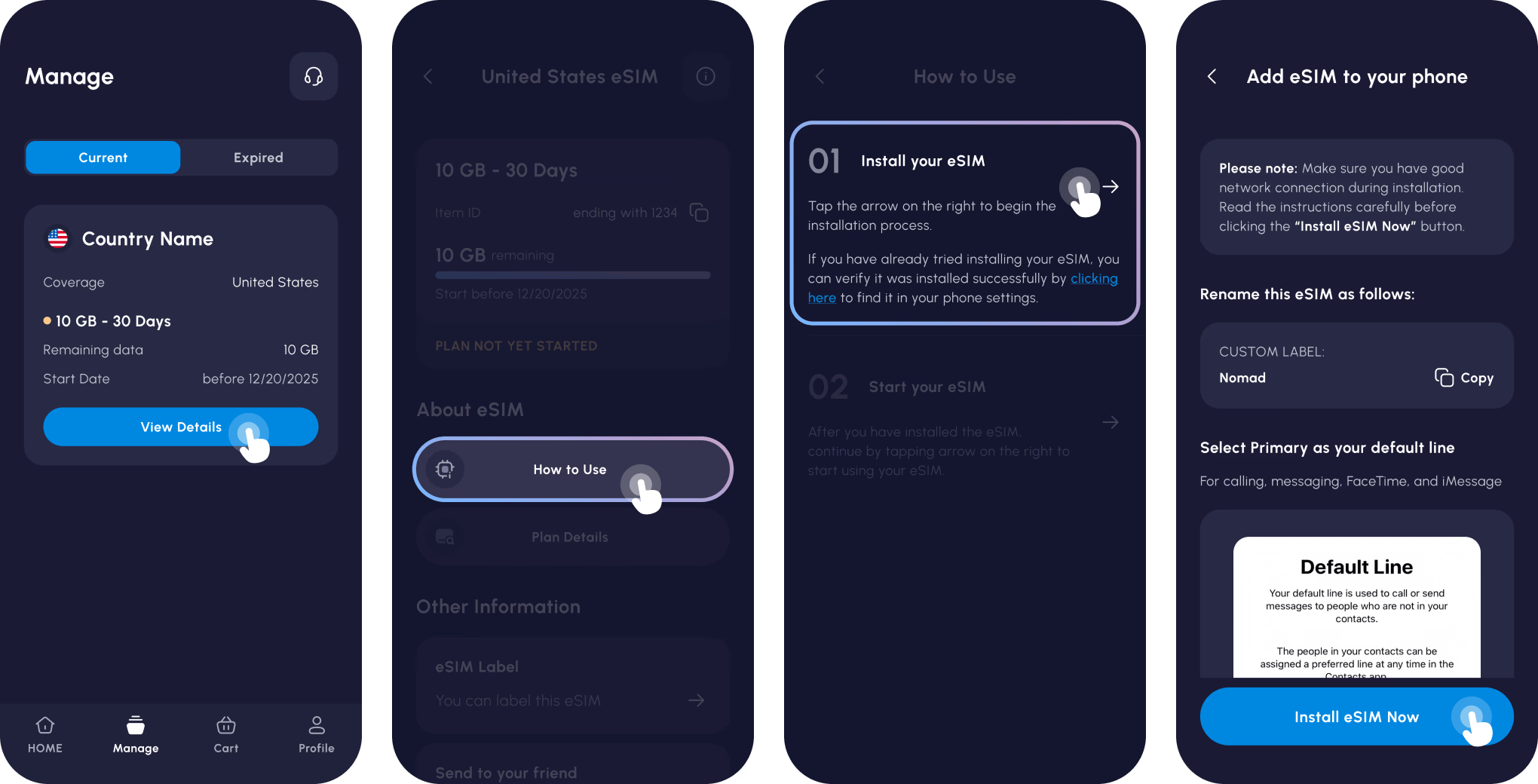
Cách 1: Cài đặt tự động từ ứng dụng Nomad.
Nếu bạn đã mua Nomad eSIM bằng thiết bị tương thích với eSIM, bạn sẽ được nhắc cài đặt eSIM sau khi mua eSIM thành công. Chỉ cần chọn tùy chọn 'Thêm tự động' và làm theo hướng dẫn trên màn hình để cài đặt eSIM của bạn.
Chúng tôi khuyên bạn nên cài đặt eSIM ngay sau khi mua gói để đảm bảo bạn có thể bắt đầu sử dụng dữ liệu khi cần. Tuy nhiên, nếu chưa muốn cài đặt, bạn có thể dễ dàng quay lại ứng dụng để cài đặt eSIM sau.
1Đi tới trang Quản lý eSIM trong ứng dụng Nomad iOS hoặc Android của bạn
2Chọn eSIM bạn muốn cài đặt
3Chọn 'Cách sử dụng'
4Chọn tùy chọn 'Thêm tự động'
5Chọn 'Cài đặt eSIM ngay'
6Làm theo hướng dẫn trên màn hình


Cài đặt eSIM của bạn một cách thủ công
Nếu bạn không thể cài đặt eSIM tự động hoặc nếu bạn đã mua eSIM trên một thiết bị riêng biệt thì bạn vẫn có thể cài đặt eSIM theo cách thủ công.
Có một số cách để cài đặt Gói dữ liệu eSIM của bạn và Nomad đã cố gắng hợp lý hóa quy trình nhiều nhất có thể. Như với tất cả các nhà cung cấp eSIM - không chỉ Nomad - có 2 tùy chọn để cài đặt eSIM của bạn:
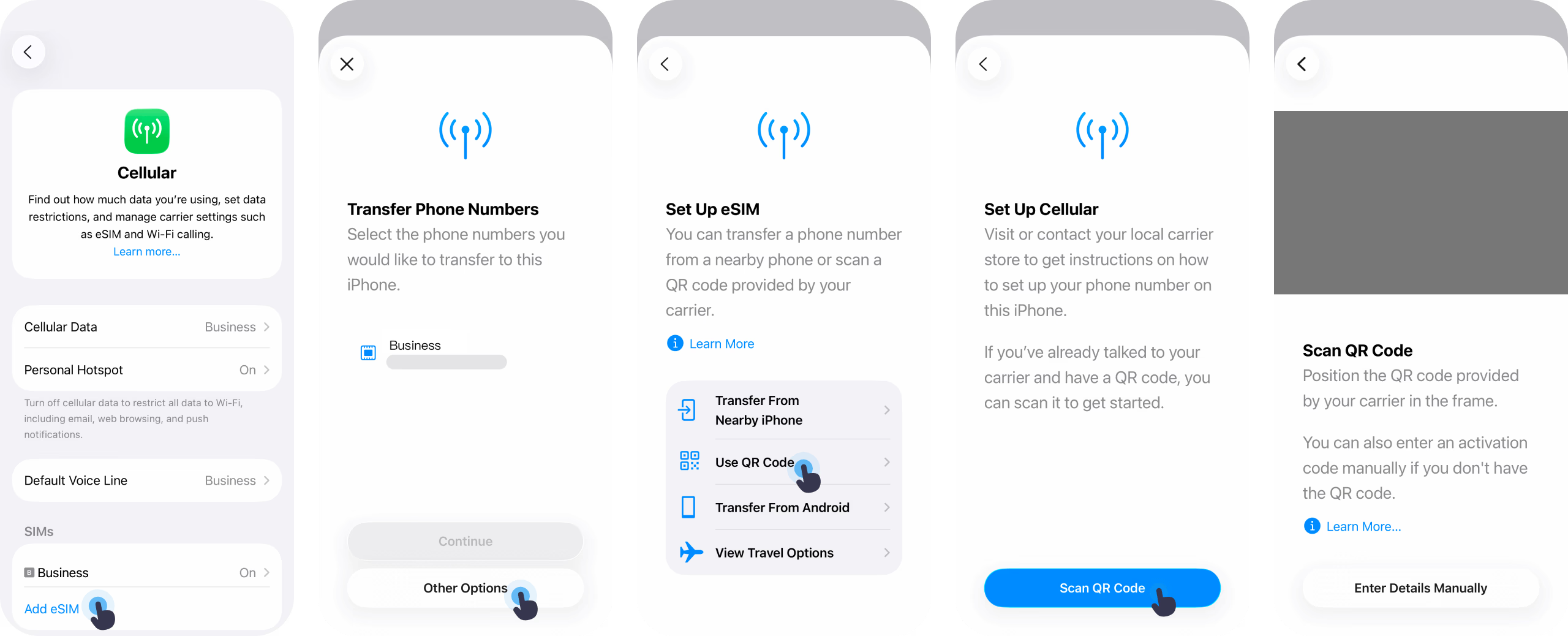
Cách 2: Cài đặt eSIM thủ công qua mã QR
Cách cài đặt eSIM được đề xuất là thông qua mã QR mà chúng tôi đã cung cấp qua hướng dẫn trong ứng dụng và email (nếu bạn không sử dụng Nomad, hầu hết các nhà cung cấp sẽ gửi hướng dẫn qua email cho bạn).
Phương pháp 3: Cài đặt eSIM thủ công thông qua nhập thủ công
Mặc dù không được khuyến nghị nhưng bạn có thể muốn cài đặt eSIM của mình thông qua phương thức nhập thủ công vì nhiều lý do. Nhập thủ công thông tin chi tiết về eSIM của bạn bằng cách thực hiện theo các bước bên dưới.
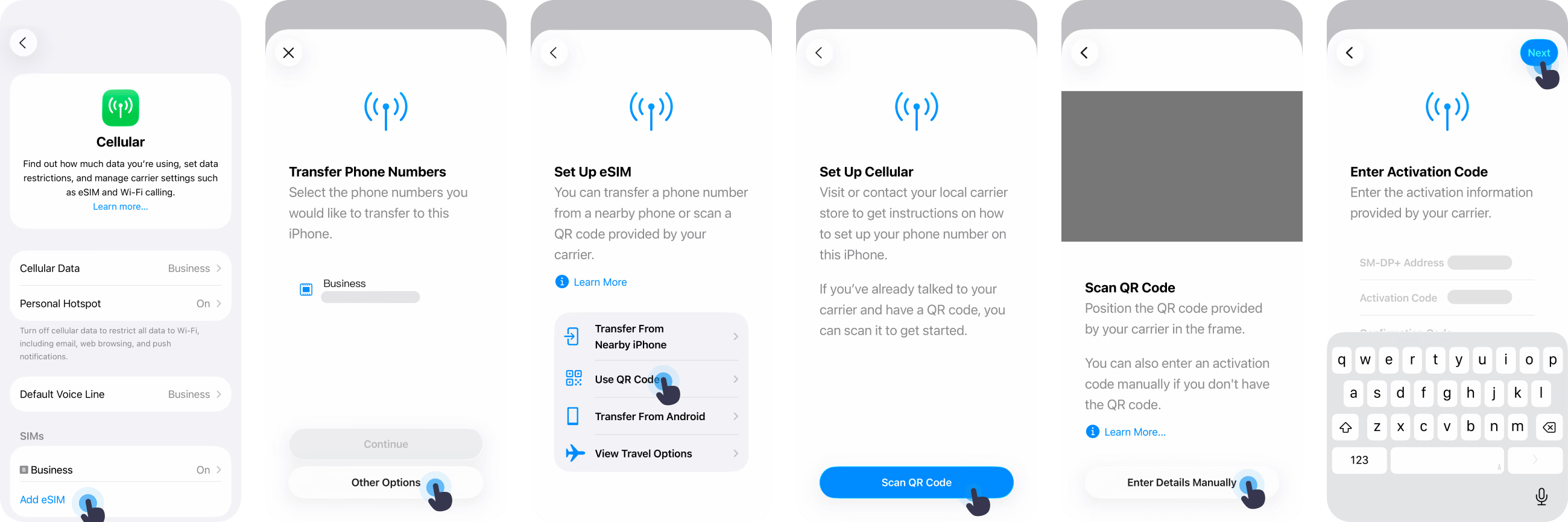
Kiểm tra từng bước này hướng dẫn chi tiết về cách cài đặt eSIM theo cách thủ công
Kích hoạt eSIM của bạn
Để bắt đầu sử dụng dữ liệu, gói eSIM của bạn cần được kích hoạt. Tìm hiểu thêm về sự khác biệt giữa cài đặt eSIM và kích hoạt eSIM.

01 Đến đích
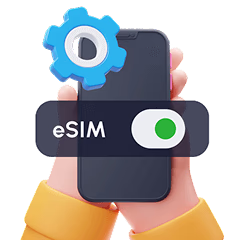
02 Bật eSIM của bạn
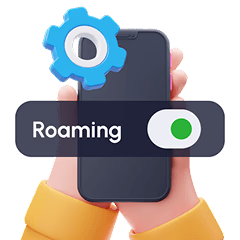
03 Bật chuyển vùng dữ liệu
Một số eSIM có thể yêu cầu kích hoạt thủ công. Hãy kiểm tra hướng dẫn cài đặt eSIM của bạn để biết thêm thông tin.
Cách thêm dữ liệu vào eSIM của bạn.
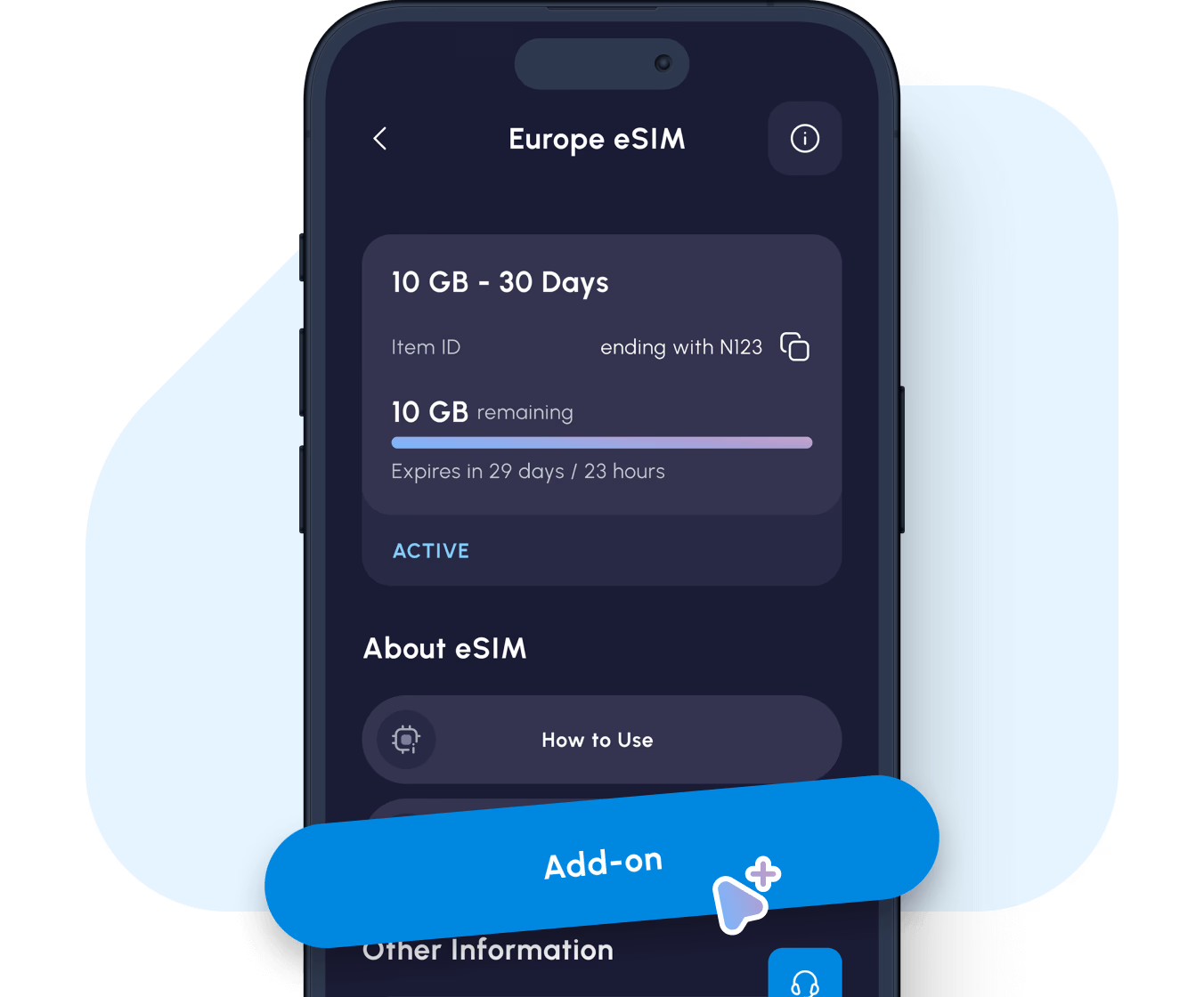
Thêm nhiều dữ liệu hơn ngay lập tức từ ứng dụng hoặc trang web mà không cần cài đặt lại.
Nếu đã cài đặt một eSIM đang hoạt động, bạn có thể thêm nhiều dữ liệu hơn vào đó một cách liền mạch mà không gặp rắc rối khi cài đặt một eSIM khác.
Chỉ cần truy cập trang Quản lý trong ứng dụng Nomad hoặc trang 'eSIM của tôi' trên trang web Nomad, nhấp vào 'Thêm dữ liệu khác' và tận hưởng kết nối mà không bị gián đoạn.
Xin lưu ý rằng bạn chỉ có thể mua tiện ích bổ sung khi eSIM của bạn chưa hết hạn và khi gói dữ liệu hiện tại của bạn chưa được sử dụng hết. Đảm bảo thêm nhiều dữ liệu hơn trước.
Dữ liệu bổ sung sẽ tự động kích hoạt khi dữ liệu từ gói hiện tại của bạn được sử dụng hết hoặc khi gói hiện tại của bạn hết hạn, tùy theo thời điểm nào đến trước.
Thêm dữ liệu khácCác câu hỏi thường gặp
01
Nếu mã QR không hoạt động thì sao?
02
Tôi nên cài đặt ngay bây giờ hay khi tôi hạ cánh?
03
Tôi có thể cài đặt lại eSIM nếu xóa nó không?
04
Điều gì xảy ra nếu tôi đổi điện thoại?
05